Session - Création
- Dates de la session
- Organisme formateur
- Lieu de la formation
- Choix d'un contact dans une session
- Financements
- Cycles de l'alternance
- Blocs de compétences
- Durée
- Modalités de la session
- Lieu d'inscription
- Modalités de recrutement
- Sauvegarder
Dates de la session
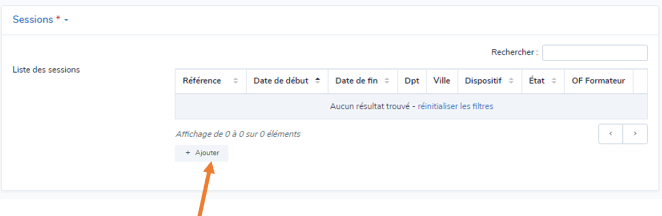
Cliquez sur le bouton « Ajouter »
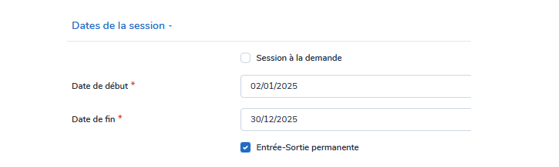
- Renseigner une date de début et une date de fin : champs obligatoires
Définitions :
- - « Session à la demande » : ouverture de la session en fonction du nombre d’inscrits
- - « Entrée-Sortie permanente » : entrées possibles tout au long de la session
- - « Entrée et sortie à date fixe » : ne cocher aucune case
Organisme formateur
Organisme formateur
ATTENTION : A la création d’une session, l’organisme formateur est par défaut l’organisme responsable !
Pour visualiser cette session sur Kairos (72h à minima après notre validation), votre SIRET de connexion KAIROS doit correspondre au SIRET de l’organisme formateur principal ci-dessous.
Pour modifier l'organisme formateur, cliquez en premier lieu sur la « poubelle » pour le retirer de l’affichage
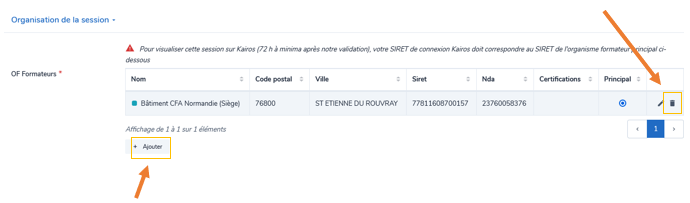
Puis sur le bouton Ajouter
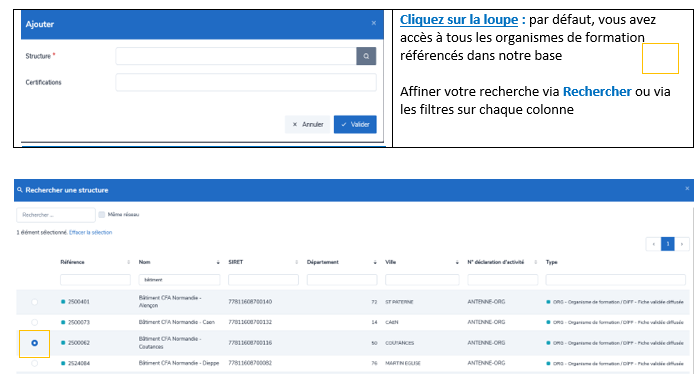
Puis sélectionnez la structure en cochant le bouton radio à gauche puis cliquez sur Valider
Ce message apparaît :
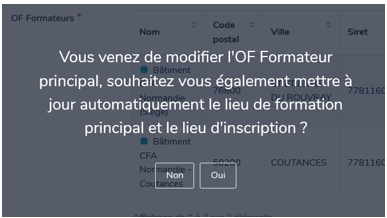
Si vous cliquez sur OUI, cela mettra à jour directement le lieu de la formation ainsi que l’organisme d’inscription (mêmes données que l’OF formateur). Sinon, cochez non.
Lieu de la formation
Le lieu de la formation est par défaut l’organisme responsable ! (sauf si vous l’avez modifié en même temps que l’OF formateur - voir ci-dessus))
Si le lieu indiqué n’est pas celui souhaité, supprimez-le (via la corbeille) puis cliquez sur le bouton Ajouter.
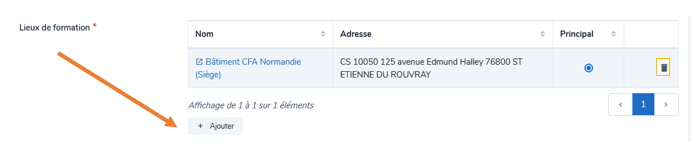
La liste des lieux de formation proposée est uniquement en lien avec l’organisme formateur choisi.
Il est possible d’indiquer plusieurs lieux si les stagiaires se déplacent sur ces différents lieux au cours de cette session (par exemple, la partie théorique à un endroit et la partie pratique à un autre).
Si le lieu de formation que vous cherchez n’est pas répertorié dans cette liste, cliquez sur Créer (attentions aux doublons !).
Renseignez le nom du lieu (ex : Mairie, Hôtel Novotel, etc) puis saisissez l’adresse dans Rechercher une adresse.
Sélectionnez l’adresse, les champs seront automatiquement renseignés et l’adresse géolocalisée.
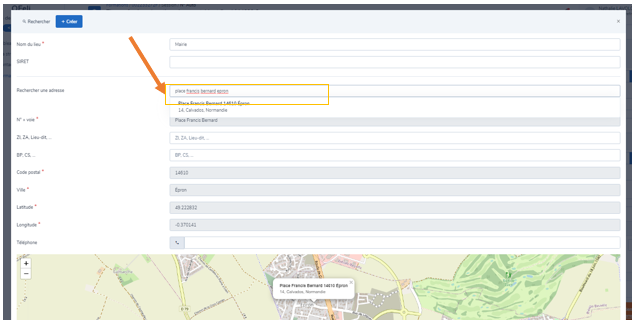
Cliquez sur Sauvegarder et choisir en bas de l’écran.
Lieu de la formation
Lieu de la formation
A la création d'une formation, le lieu de la formation est par défaut l’organisme responsable !
Si le lieu indiqué n’est pas celui souhaité, supprimez-le (via la corbeille) puis cliquez sur le bouton Ajouter.
La liste des lieux de formation proposée est uniquement en lien avec l’organisme formateur choisi.
Il est possible d’indiquer plusieurs lieux si les stagiaires se déplacent sur ces différents lieux au cours de cette session (par exemple, la partie théorique à un endroit et la partie pratique à un autre).
Si le lieu de formation que vous cherchez n’est pas répertorié dans cette liste, cliquez sur Créer (attentions aux doublons !).
Renseignez le nom du lieu (ex : Mairie, Hôtel Novotel, etc) puis saisissez l’adresse dans Rechercher une adresse.
Sélectionnez l’adresse, les champs seront automatiquement renseignés et l’adresse géolocalisée.
Cliquez sur" Sauvegarder" et "Choisir" en bas de l’écran.
Choix d'un contact dans une session
Contact session
Pour ajouter un contact dans une session :
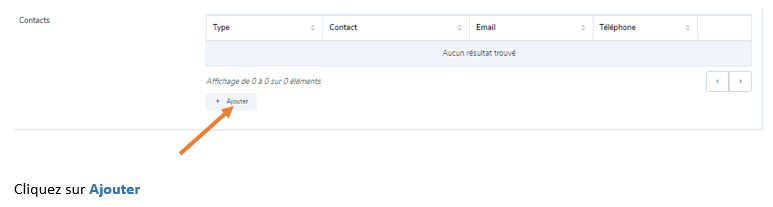
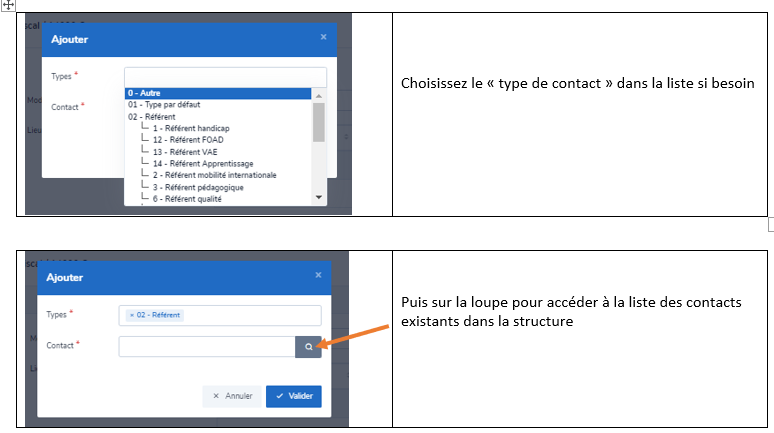
Attention : les contacts indiqués dans la liste sont uniquement ceux rattachés à vos structures (siège et antenne(s)).
Pour ajouter un contact (interne ou externe), merci d’indiquer les éléments dans le champ texte dédié aux demandes de contacts spécifiques de la fiche session. Nous nous chargerons de son rattachement dans la session.

Financements
Financements
Ce champ de saisie est obligatoire

Pour indiquer un financement lié à la session, cliquez sur Ajouter puis
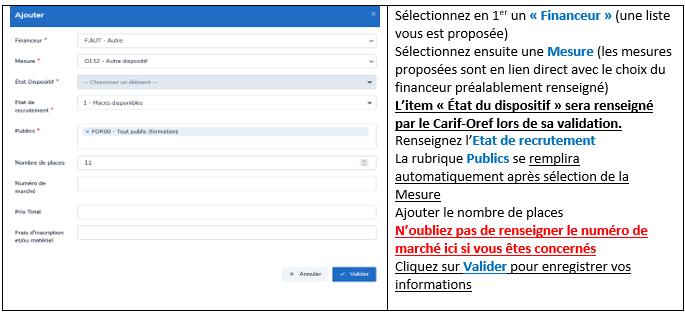
Précision :
Pour vos devis AIF dans Kairos, sélectionnez « AUTRE » dans Financeur et « AUTRE DISPOSITIF » dans la Mesure
Règles de saisies particulières :
Contrat d’apprentissage : merci de créer une formation spécifique à ce dispositif (pas de mélange avec les autres dispositifs). Indiquez dans l’intitulé les années accessible et la notion (en apprentissage)
Ex. : Bac pro maintenance et efficacité énergétique - 1ère, 2ème et 3ème année (en apprentissage
Contrat de professionnalisation : Si vous êtes concernés par ce dispositif, merci de créer une session dédiée à ce dispositif. Si d’autres dispositifs et financements sont concernés par cette même formation, créez une 2ème session. En effet, le contrat de pro n’étant pas déversé dans Kairos, cela bloquerait les autres financements (d’où la création d’une autre session dans ce cas).
Ces 2 rubriques sont des champs textes à renseigner si besoin (obligatoire cependant pour les formations conventionnées Conseil régional – cf cadres de saisies fournis par la Région)

Cycles de l'alternance
Cycles de l'alternance : voir Chapitre Spécial apprentissage
Blocs de compétences
Blocs de compétences
Ce champ est à renseigner pour les sessions associées à des formations certifiantes décrites en blocs de compétences auprès du RNCP (France compétences). Pour l’apprentissage, vous devez obligatoirement sélectionner « validation totale ».
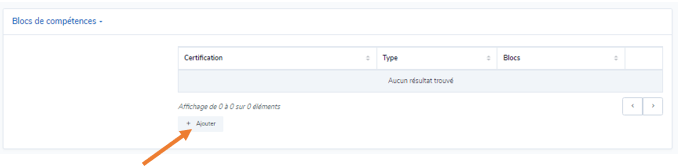
Cliquez sur Ajouter pour préciser les blocs de compétences concernés par cette session. Si le bouton Ajouter n’est pas visible, c’est que la certification n’est pas encore décrite en blocs sur France compétences.

La certification sélectionnée comme « principale » lors de votre création est proposée en premier.
Si vous avez créé une formation avec plusieurs certifications, vous devrez répéter cette opération autant de fois que de certifications en lien.
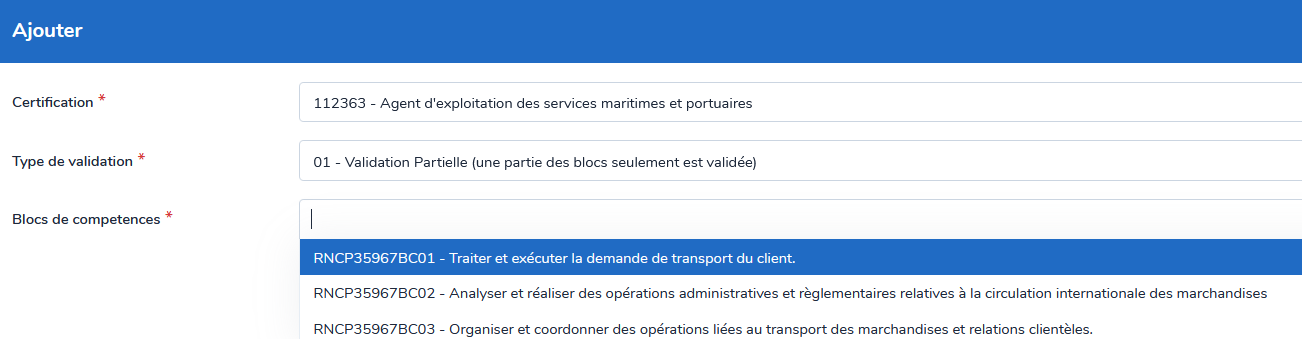
Sélectionnez ensuite le type de validation : Partielle / Totale / Mixte (attention, pour l’apprentissage, sélectionnez obligatoirement « Validation totale »)
Si la validation est mixte ou totale, tous les blocs seront sélectionnés automatiquement.
Si la validation est partielle, sélectionnez le bloc ou les blocs concernés :
Durée
Durée de la session
Sessions courtes : Dans le cadre de sessions courtes et fréquentes inférieures ou égales à 35 heures ou individualisées (ex. financement AIF via France Travail), vous devez créer une session unique annuelle (du 01/01/…. Au 31/12/…) et cocher la case « entrée-sortie permanentes » sous le calendrier.
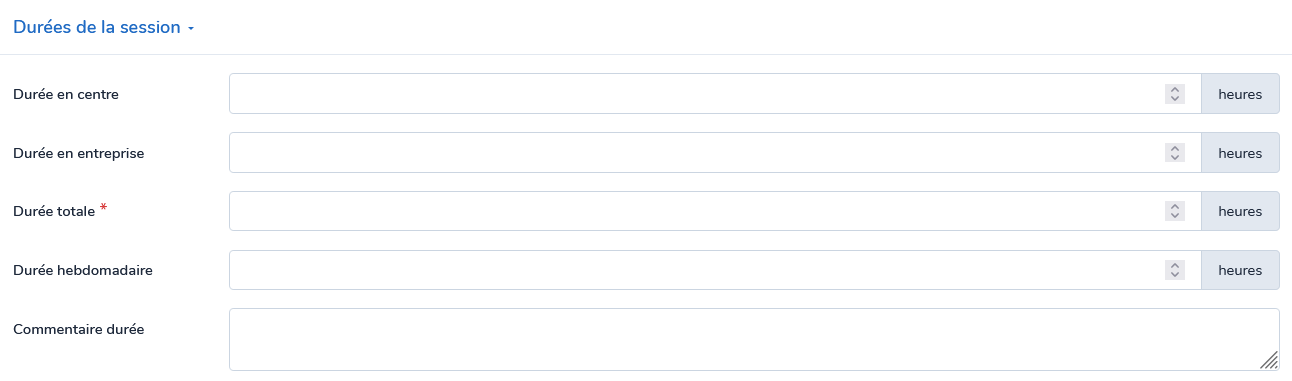
Durée en centre (en heures) : Laisser le champ vide si aucune heure n’est dispensée en centre (ne pas mettre zéro !)
Durée totale (en heures) : Laisser le champ vide si aucune heure n’est dispensée en entreprise (ne pas mettre zéro !)
Durée totale (en heures) : le système calcule automatiquement la durée totale en fonction des heures en centre et en entreprise. La durée totale est obligatoire (ne pas mettre zéro !)
Modalités de la session
Modalités de la session
Prérequis : permet d’indiquer les conditions spécifiques d’accès à la formation, les aptitudes requises, le diplôme requis …
Type de parcours : collectif, individualisé, modulaire, mixte
Rythme : temps plein, temps partiel, formation intra-entreprise, en alternance, …
Commentaire rythme : vous pouvez, par exemple, indiquer « 2 jours de formation par semaine pendant 6 mois »
Equipements : cliquez sur Ajouter pour indiquer les différents équipements requis pour suivre la session
Lieu d'inscription
Lieu d'inscription
Un lieu d’inscription doit obligatoirement être renseigné. Cliquez sur la loupe pour afficher les lieux existants et faire votre sélection.

Les lieux proposés sont ceux rattachés à l’organisme formateur
Si un lieu d’inscription est manquant vous pouvez en créer un nouveau en cliquant directement sur le bouton « Créer » puis en renseignant les différents items et terminer par le bouton « Sauvegarder et choisir »
Modalités de recrutement
Modalités de recrutement
Depuis le 16.05.2023, France Travail consomme les trois modalités de recrutement suivantes :
ð Réunion d’information collective (modalité 9)
ð Rendez-vous individuel (sur plage de rendez-vous) (modalité 8)
ð Recrutement sur candidature (l’organisme de formation fixe ses propres modalités de recrutement hors système) (modalité 7)
Les autres modalités (1-6) seront consommées par PE uniquement à titre documentaire. Elles ne permettront pas le positionnement d’un DE contrairement aux 3 autres.
Vous devez choisir à minima une de ces trois modalités (ou 2 ou 3 mais une des trois obligatoirement). L’absence de saisie de modalités de positionnement sur OFELI entraîne l’impossibilité de positionnement en ligne d’une candidature sur les outils dématérialisés (Ouiform ou Aude Formation)
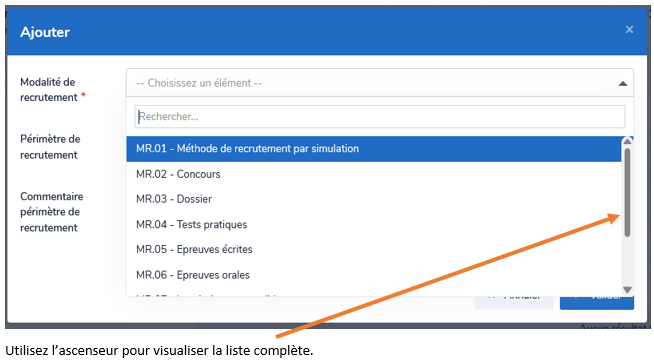
Pour indiquer une modalité de recrutement, cliquez sur « Ajouter »

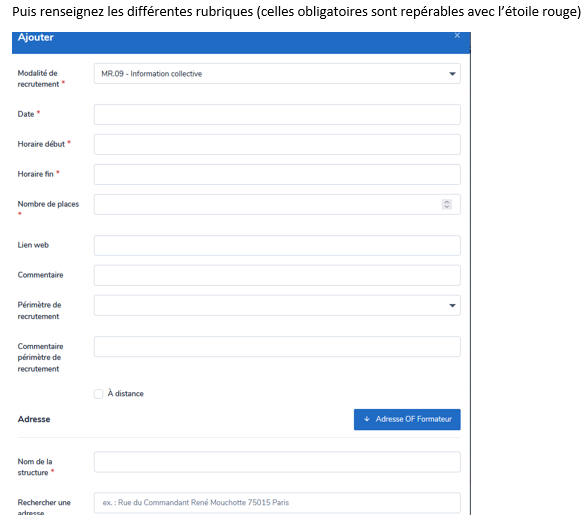
Les règles de gestion :
Inscriptions sur candidature (ISC) :
- L’ISC doit avoir un numéro d’identification unique (attribut numéro) et l’état du recrutement doit être ouvert (places disponibles)
- Le nombre de places doit être renseigné : il doit être compris entre 1 et 999.
- La période de candidature doit être renseignée, c’est-à-dire avoir une date de début et une date de fin.
- La date de début de l’ISC doit être antérieure à la date de fin de la formation
- Chaque session peut contenir de 1 à X plages de pré-positionnement, ces plages ne peuvent pas se chevaucher.
- Aucune adresse n’est requise.
A savoir :
Si l’OF ne veut plus recevoir de contact de la part de candidat, il peut venir changer les dates de recrutement ou indiquer que l’état recrutement est fermé (dans la rubrique « financement »).
A l’inverse, il peut prolonger la période où il reçoit des demandes de contacts en changeant la date et en modifiant le nombre de places.
Entretien individuel (RDVI) et les Informations collectives (ICO) :
- Chaque RDVI et ICO doivent avoir un numéro d’identification unique (attribut numéro) et l’état du recrutement doit être ouvert.
- · Le nombre de places doit être renseigné : il doit est compris entre 1 et 299.
o Pour les RDVI, le nombre de places correspond au nombre de personnes que l’organisme de formation peut recevoir de manière simultanée. S’il indique 5, cela signifiera qu’il y a 5 personnes pour recevoir les 5 candidats.
o Pour les ICO, le nombre de places correspond au nombre de personnes que l’organisme de formation peut recevoir physiquement dans une salle ou à distance.
- La date de réalisation doit être renseignée. La durée est d’1 jour maximal (date de début = date de fin).
- La date de réalisation doit être postérieure ou égale à la date du jour (anticipez votre saisie !). Elle ne doit pas être postérieure à la date de fin de la formation.
- Les horaires doivent être renseignés : heure de début et heure de fin
o L’heure de début est au plus tôt 7 heures
o L’heure de fin est au plus tard 20 heures
o L’heure de fin doit être postérieure à l’heure de début
- Le commentaire est pris en compte à hauteur des 500 premiers caractères.
· Les adresses postales des RDVI et des ICO doivent respecter les règles suivantes (appliquées sur l’ensemble des adresses présentes dans le LHEO) :
o La 1ère ligne doit être renseignée
o La ville doit être renseignée
o Le code postal doit être au format alphanumérique et différent de 00000
o Le code INSEE doit être au format alphanumérique et différent de 00000
o Absence du code postal ou INSEE
France Travail n’a pas prévu de consommer la ligne « Nom de la structure) ». N’hésitez pas à la mentionner avant l’adresse. Dans ce cas, cocher la case « saisie manuelle » pour saisir l’adresse.
· Les RDVI et l’ICO peuvent avoir lieu à distance, et si le Carif-Oref ne transmet pas d’adresse, le RCO enverra par défaut dans Kairos le code postal et la ville de la Préfecture de région.
Sauvegarder
Sauvegarder le brouillon
Une fois tous les éléments renseignés, cliquez sur Sauvegarder le brouillon.
Attention, le mode brouillon à une durée de vie limitée (14 jours). Passé ce délai, vos données seront perdues !
Soumettre pour validation
si votre saisie est terminée, cliquez sur Soumettre pour validation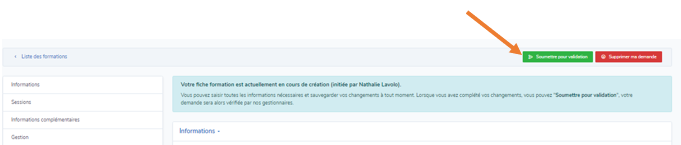
Puis sur "confirmer"
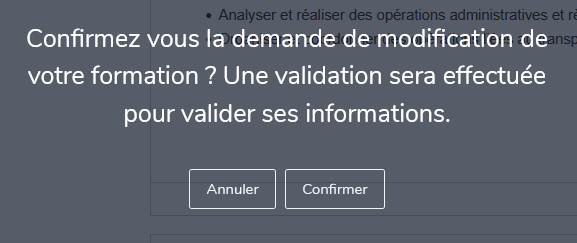
L’équipe du Carif-Oref de Normandie procédera à l’indexation et à la publication de votre offre de formation.
En cas d’erreur de votre part, vous pouvez cliquer sur Annuler ma demande de vérification

Procéder à vos modifications puis faites de nouveau "Soumettre à validation"
Vous pouvez également supprimer totalement votre saisie avec le bouton Supprimer ma demande