OFeli - Guide d'aide à la saisie
- Création de compte
- Recommandations pour la saisie de votre offre
- Tableau de bord
- Ma structure - Modification
- Choix de la structure à modifier
- Identité de la structure
- Coordonnées de la structure
- Organisation de la structure
- Contacts de la structure
- Labels Qualité - Qualiopi
- Habilitations de la structure
- Formations de la structure
- Gestion
- Demande de validation de votre fiche structure
- Formation - Recherche
- Recherche de formations par le menu de gauche
- Recherche de formations par le tableau de bord : bloc formations
- Liste de résultats
- Formation - Création
- Sélection de l'espace structure
- Ajouter une nouvelle formation (création)
- Formation certifiante
- Formation non certifiante
- Durée de cycle (obligatoire pour l'apprentissage)
- Objectifs de la formation
- Contenu de la formation
- Résultats attendus
- Session - Création
- Dates de la session
- Organisation de la session : organisme formateur - Modalité d'enseignement - Lieu de la formation
- Choix d'un contact dans une session
- Financements
- Cycles de l'alternance
- Blocs de compétences
- Durée
- Modalités de la session
- Lieu d'inscription
- Modalités de recrutement
- Sauvegarder
- Formation - Spécial apprentissage
- Intitulé d'une formation en apprentissage
- Habilitation à former
- OFA Responsable - Rappel important
- Durée de cycle
- Cycles de l'alternance
- Blocs de compétences
- Parcousup et Affelnet
- Formation / Session - Modification
- Session : Comment clôturer un recrutement ?
- Formation - Export
- Session - Duplication
- Foire aux questions - OFeli Normandie
- Nous contacter
Création de compte
Demande de création de compte
Demande de clé d'activation
adresse de connexion pour le demandeur :
https://ofeli.cariforefnormandie.fr
|
|
1. Cliquez sur Créer un compte
|
|
|
Cliquez sur le bouton Créer votre compte |


* Données personnelles : la création d’un contact implique l’acceptation pleine et entière de la politique de gestion des données personnelles d’OFeli que vous pouvez consulter sur notre site.
Avant de créer ce contact, assurez-vous d’avoir informé la personne de cette politique et d’avoir obtenu son consentement.
Attention : 1 compte = 1 adresse mail (il n’est pas possible de créer plusieurs comptes avec la même adresse mail)
|
|
3. Le message de confirmation de votre demande s’affiche. Le Carif-Oref de Normandie va traiter votre demande et vous envoyer prochainement une clé d’activation par mail. |

Dans votre boîte mail (pensez à vérifier vos courriers indésirables), ouvrez le message « demande de clé d’activation » puis cliquez sur le lien Activer mon compte.
|
|
4. Pour une création ou une réinitialisation, saisissez puis confirmez votre nouveau mot de passe. Cliquez sur le bouton Sauvegarder.
Votre mot de passe doit contenir 8 caractères minimum dont une majuscule et un caractère spécial. Terminez en cliquant sur Sauvegarder |

Tuto vidéo - Création de clé d'activation
Recommandations pour la saisie de votre offre
Formulaire formation
Intitulé de formation
L’intitulé doit être lisible et explicite (éviter les acronymes). Écrire en minuscules accentuées (majuscule en début de phrase).
Pour les formations en apprentissage, préciser dans l'intitulé les années concernées + (en apprentissage) entre parenthèses.
Objectifs et programme
Rédiger de façon synthétique (limité à 3 000 caractères). Saisir en minuscules accentuées (majuscule en début de phrase).
Attention aux caractères spéciaux quand vous réalisez des copier-coller (passer auparavant le texte dans l’outil « Bloc-notes »).
Certification/diplôme associé à la formation
Si votre formation se déroule en apprentissage et doit figurer dans Parcoursup ou Affelnet, indiquez une seule certification (créez de nouvelles formations si vous préparez à plusieurs options du même diplôme).
Formulaire session
Certains champs ne sont pas obligatoires dans OFeli mais sont importants pour la compréhension de votre formation et l’information du public (ex. durée, modalités de recrutement, blocs de compétences…).
Dates et type de session
Session terminée : Vous ne pouvez pas modifier une session terminée mais vous pouvez la Dupliquer pour proposer de nouvelles dates.
Sessions courtes : Dans le cadre de sessions courtes et fréquentes inférieures à 35 heures ou individualisées (ex. financement AIF via France Travail), vous devez créer une session unique annuelle (du 01/01/…. Au 31/12/…) et cocher la case « entrée-sortie permanentes » sous le calendrier.
Ne pas supprimer de sessions
Les sessions terminées ou archivées permettent l’alimentation d’un entrepôt de données au niveau national à des fins de statistiques.
Lieu de la formation
Si la formation se déroule hors région Normandie, vous devez la référencer auprès du CARIF-OREF correspondant :
https://www.intercariforef.org/lassociation-du-reseau-des-carif-oref-rco
Règles de saisies particulières
- Contrat d’apprentissage : merci de créer une FORMATION spécifique à ce dispositif (pas de mélange avec les autres dispositifs). Indiquez dans l’intitulé les années accessible et la notion (en apprentissage)
Ex. : Bac pro maintenance et efficacité énergétique - 1ère, 2ème et 3ème année (en apprentissage)
- Contrat de professionnalisation : Si vous êtes concernés par ce dispositif, merci de créer une session dédiée à ce dispositif.
Si d’autres dispositifs et financements sont concernés par cette même formation, créez une 2ème session. En effet, le contrat de pro n’étant pas déversé dans Kairos, cela bloquerait les autres financements (d’où la création d’une autre session dans ce cas).
Tableau de bord
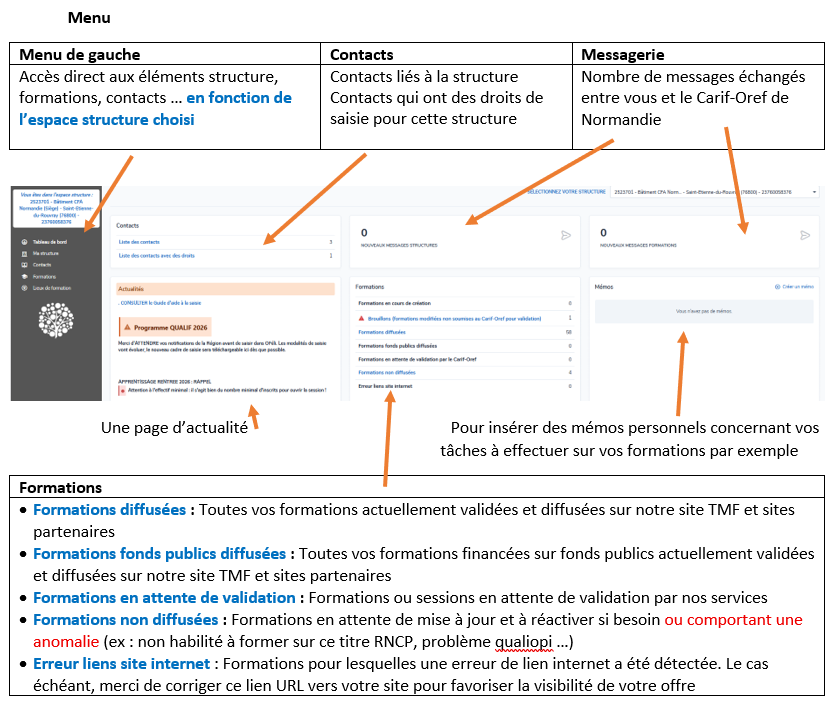
Les espaces du Tableau de bord
Après avoir renseigné vos données de connexion, vous accédez à votre tableau de bord. Le tableau de bord est votre page d’accueil.
A partir de cet écran, vous pouvez intervenir sur vos données déjà enregistrées dans OFeli, organisme(s) et formation(s).
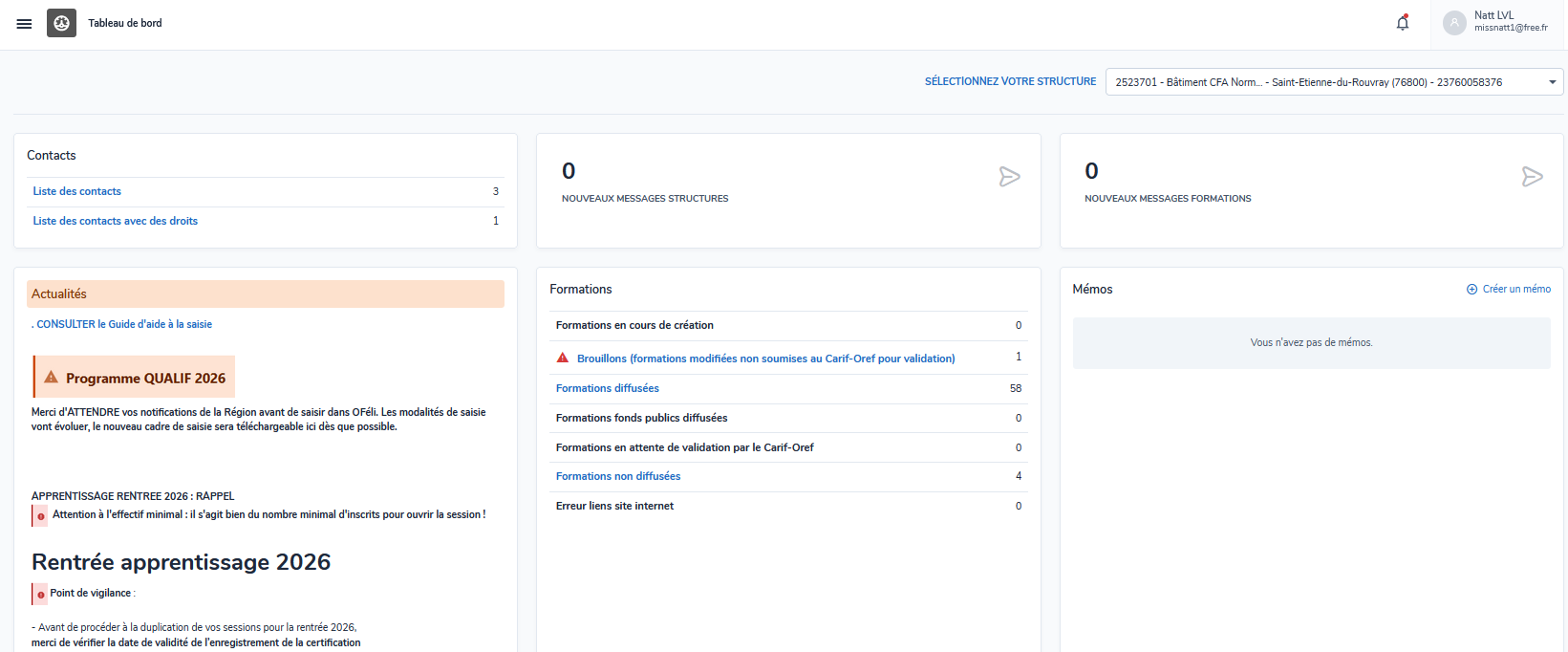
Vous pouvez accéder à vos données en cliquant sur les liens de l’espace central ou en utilisant le menu de gauche.
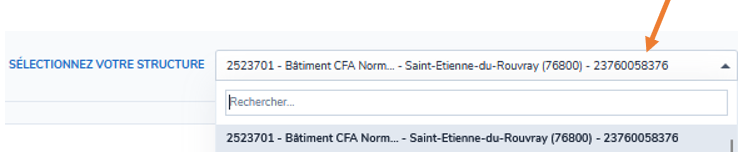
Choix de l'espace Structure
- Si vous n’avez qu’un seul établissement, celui-ci sera implicite
- Si vous avez des droits d’accès sur plusieurs établissements, sélectionnez d’abord l’espace de la structure sur laquelle vous souhaitez intervenir. Le choix de cet espace détermine ensuite l’affichage de tous les autres éléments (fiche structure, formations, contacts …).
Pour toute création de formation, sélectionnez l’organisme de formation porteur du numéro de déclaration d’activité
Ma structure - Modification
Choix de la structure à modifier
La rubrique Ma structure contient la description de votre organisme de formation :
- Les coordonnées (adresse postale, mail, site web …)
- Les données administratives (SIRET, numéro de déclaration d’activité …)
- Les informations relatives à votre organisation
- Les contacts de votre organisme
Tableau de bord
- Si vous avez des droits de saisie sur un seul organisme, vous accédez directement à votre Espace structure
- Si vous avez des droits d’accès sur plusieurs organismes, la liste déroulante de l’ensemble des organismes est située sous votre nom à droite du tableau de bord. Sélectionnez la ligne de l’organisme souhaité puis cliquez sur Ma structure pour accéder au détail de votre fiche.
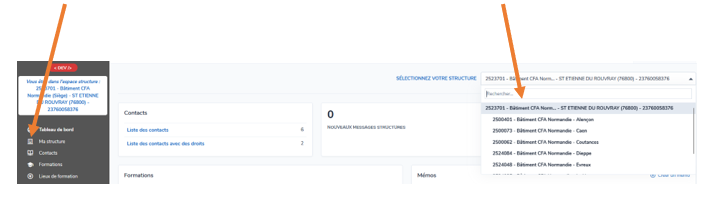
N’oubliez pas d’effectuer cette démarche autant de fois que de structures accessibles dans votre espace.
Identité de la structure
Pour modifier ou compléter votre fiche structure, cliquer sur Demande de modification

La majorité des champs de saisie de cette rubrique sont grisés car alimentés à partir de bases de données nationales.
Vous ne pouvez pas les modifier.
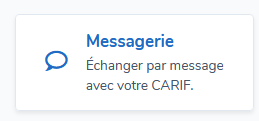
Pour toute modification, merci d'utiliser la messagerie en nous indiquant celles à effectuer.
Coordonnées de la structure
Rappel : Pour modifier ou compléter votre fiche structure, cliquer sur le bouton Demande de modification
- Ajout d'un numéro de téléphone, d'un email ou d'une adresse de site internet :
cliquez sur le bouton Ajouter

Une fenêtre s’ouvre .
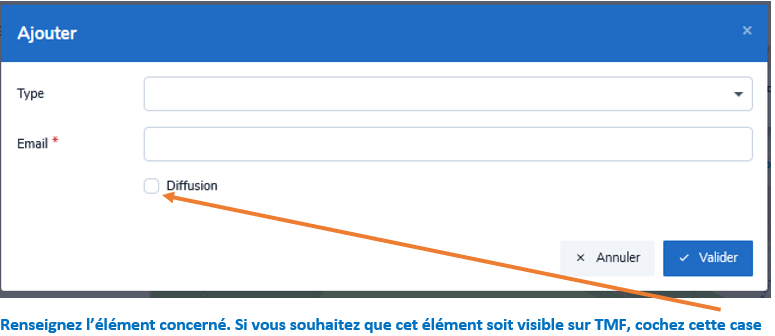
Puis cliquez sur Valider
Organisation de la structure
Cette partie vous permet de visualiser les possibles rattachements de votre structure avec d’autres (en fonction du N° SIREN ou du réseau d’appartenance) ainsi que les infrastructures d'accueil.
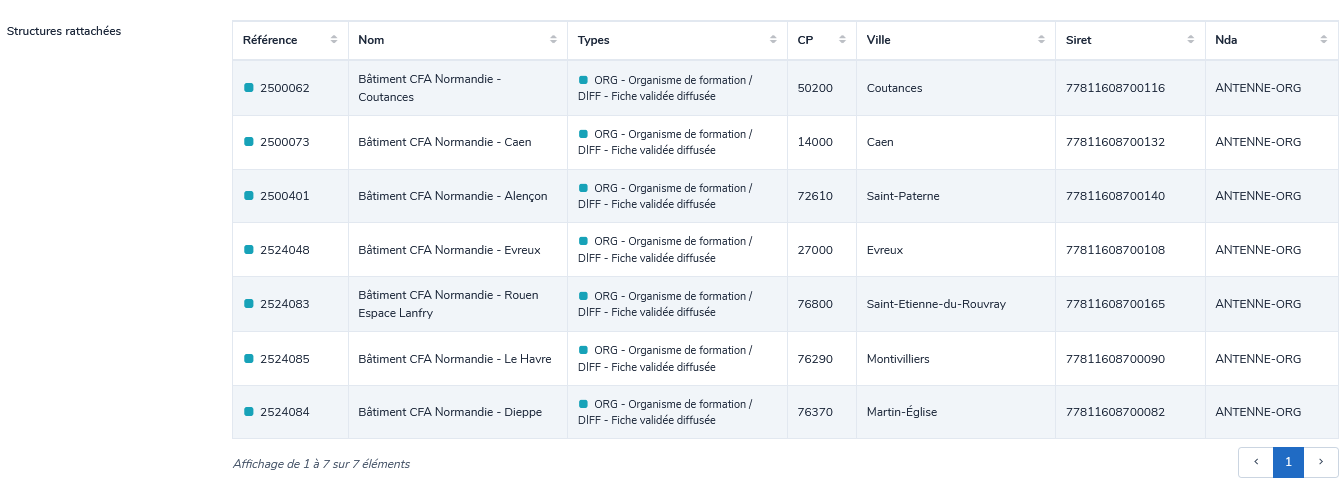
Structures rattachées :
Vous êtes sur la fiche structure "Responsable" et vous visualisez la liste des structures rattachées (antennes, établissements secondaires …)
Parent :
Vous êtes sur une fiche structure "Antenne" et vous visualisez la fiche structure "Parent"
Organisme responsable – porteur du numéro de déclaration d’activité

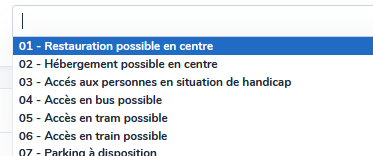
Infrastructures d'accueil :
Cliquez dans le champ de saisie pour ouvrir la liste déroulante. Sélectionnez les éléments vous concernant.
Contacts de la structure
Gestion des contacts
Dans la fiche structure, pour tout ajout ou suppression de contact, utilisez ce champ texte (vous n’avez pas la main pour ajouter ou supprimer un contact). Nous nous chargeons des modifications

Le contact dit « principal » correspond à la personne responsable de l’établissement

Labels Qualité - Qualiopi
Qualiopi
Directement en lien avec la base Quiforme, vos certifications Qualiopi sont automatiquement affichées ici.

Autres labels : Sélectionnez dans la liste les autres labels vous concernant, si c'est le cas.
Habilitations de la structure
Habilitations
Vous trouverez dans le tableau ci-dessous la liste des certifications (code RNCP) ou habilitations (code RS) pour lesquelles vous êtes habilités à former ou à organiser l'évaluation.
Le lien se fait avec votre SIRET qui doit obligatoirement être indiqué par le certificateur.
Exemple :
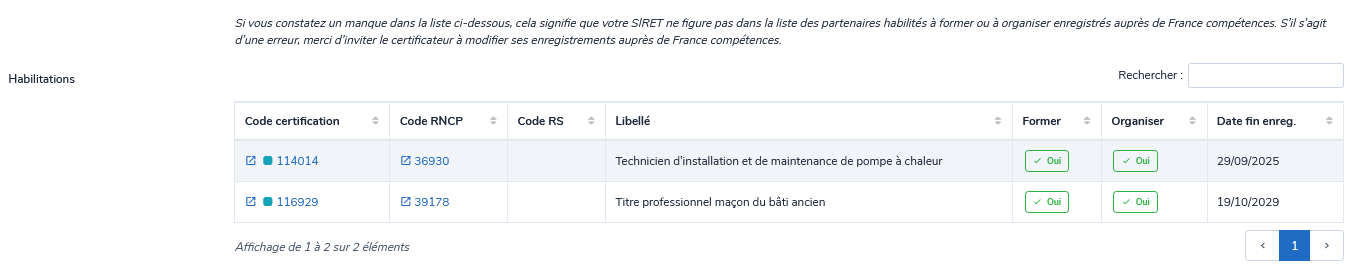
Si vous constatez un manque dans la liste, cela peut signifier que votre SIRET ne figure pas dans la liste des partenaires habilités à former ou à organiser enregistrés auprès de France compétences. S’il s’agit d’une erreur, merci d’inviter le certificateur à modifier ses enregistrements auprès de France compétences.
Formations de la structure
Formations de l'OF
Cet élément vous permet de visualiser les formations déjà intégrées dans Oféli (en cliquant sur le lien bleu), soit en tant qu’OF responsable, soit en tant qu’OF formateur.

Par défaut, seules les formations en cours ou à venir s'affichent.
Si aucune formation n'apparaît, soit elles sont toutes terminées (une mise à jour s'impose), soit vous n'en avez jamais saisi.
Gestion
Document :
Pour nous faire parvenir des documents liés à votre organisme (document d’une certification qualité …) cliquez sur ajouter (attention à la taille de votre fichier !)
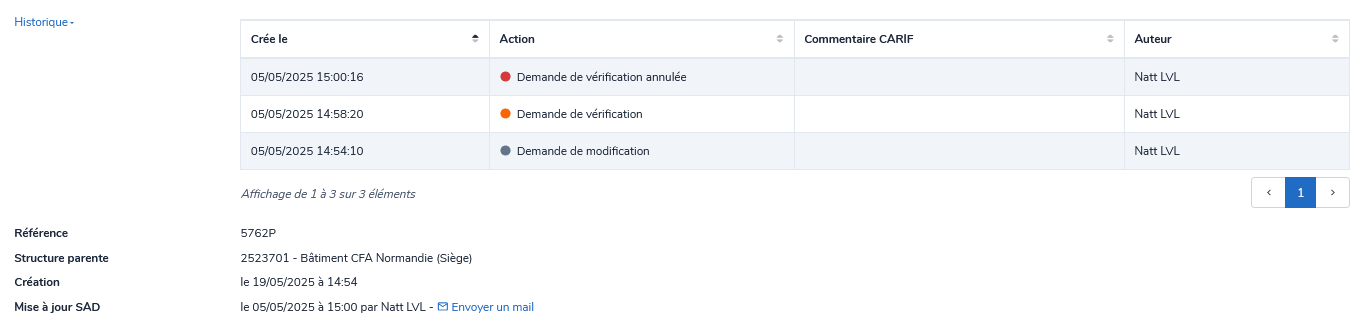
Historique :
Permet de consulter l’historique des dates de modification de votre fiche structure
Cliquez sur la petite flêche à droite du mot "historique" pour déplier la liste
Demande de validation de votre fiche structure
Validation
Formation - Recherche
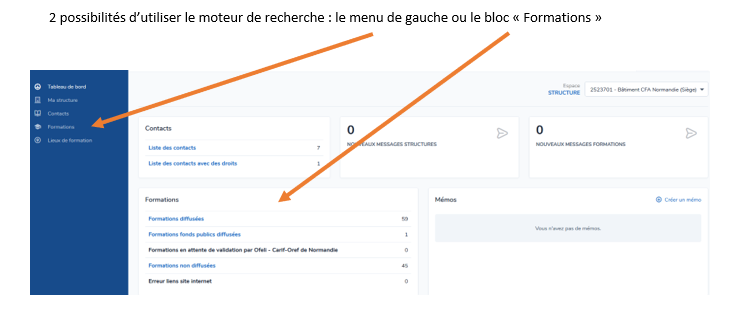
Recherche de formations par le menu de gauche
Recherche de formations
Avant toute recherche, sélectionnez impérativement dans votre Espace Structure l'organisme responsable (porteur du numéro de déclaration d'activité). Ainsi, vous aurez accès à toutes les formations existantes, quel que soit le lieu (les filtres vous permettront d'affiner votre recherche par la suite).
Principaux critères de recherche :
Recherche rapide : la recherche s’effectue sur l’intitulé de la formation ou la référence de la formation
Référence : Sélectionnez ici le F pour un numéro de Formation ou le S pour un numéro de Session
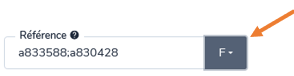
Possibilité d’effectuer une recherche par le numéro de la formation (numéro complet – exemple A830428 ou *28 affichera tous les numéros de formation contenant le chiffre 28) ou par le numéro de la session. Possibilité de rechercher plusieurs numéros, dans ce cas, utilisez le séparateur « ; » entre chaque numéro.
Intitulé / Complément : saisir un mot ou un libellé (attention, en cas de libellé, celui-ci doit correspondre au libellé exact, pas de troncature à ce niveau)
Etat du dispositif : possibilité de ne sélectionner que les formations diffusées par exemple (ou en création, ou terminée ...)
Mesure : permet de retrouver vos formations en fonction de leur dispositif de financement
LIEU DE FORMATION :
Code postal : tapez le code postal exact ou 50* (possibilité d'en mettre plusieurs en les séparant pas un point virgule (;)
Zone géographique : Menu déroulant qui vous propose en 1er les arrondissements puis les départements (en fin de liste). Vous pouvez également taper 14 par exemple ce qui réduira la liste aux arrondissements du 14 et au département du 14.
ORGANISME
OF responsable : la recherche ne peut s'effectuer que sur l'organisme porteur du Numéro de déclaration d'activité
OF formateur : la recherche ne peut s'effectuer que sur les antennes ou établissements secondaires
Niveau d'entrée : Sélectionnez dans la liste
Niveau de sortie : Sélectionnez dans la liste
Début de session : pour repérer les formations qui commencent entre 2 dates
Fin de session : pour repérer les formations qui se terminent entre telle date et telle date. Si vous ne renseignez que la rubrique "AU", cela affichera toutes les sessions qui se terminent max à la date indiquée.
Numéro de marché : retrouvez vos formations liées à un numéro de marché région si vous êtes concernés (saisir le numéro dans sa totalité)
Pour lancer votre recherche, cliquez sur Rechercher. Pour réinitialiser votre recherche, cliquez sur la croix

Recherche de formations par le tableau de bord : bloc formations
Le bloc Formations vous permet d’accéder à une recherche pré-filtrée
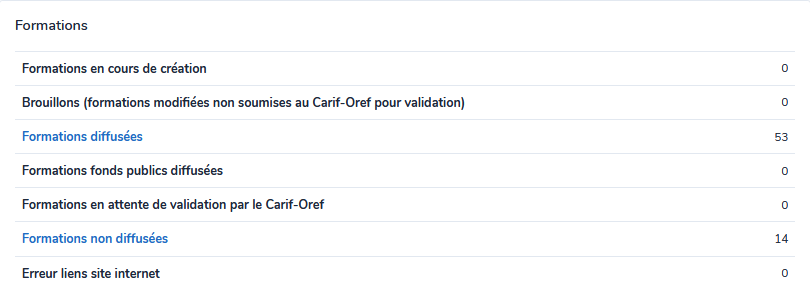
- Formations en cours de création : Vous avez commencé la saisie d'une formation, vous l'avez sauvegardé mais sans la soumettre à validation. Attention, au bout de quelques jours, sans action de votre part, cette création est automatiquement supprimée.
- Brouillon : Début de saisie par vos services. Attention, un brouillon est automatiquement supprimé au bout de quelques jours.
Formations diffusées : uniquement les formations en cours et à venir, exportées vers nos partenaires ainsi que sur notre site régional "Trouver ma formation"
- Formations fonds publics diffusées : toutes les formations conventionnées en cours et à venir (si vous êtes concernés)
- Formations en attente de validation par le Carif : Formations pour lesquelles une demande de validation par nos services est en cours
- Formations non diffusées : Formations dont toutes les sessions sont terminées - ou - validées mais mises en attente (souvent lié à une attente de renouvellement de code RNCP / RS sur France compétences). Il n’y a pas d’export vers nos partenaires et elles ne sont pas affichées sur notre site web.
- Erreur lien site internet : les URL des sites renseignés sont erronées
Liste de résultats
Liste de résultats
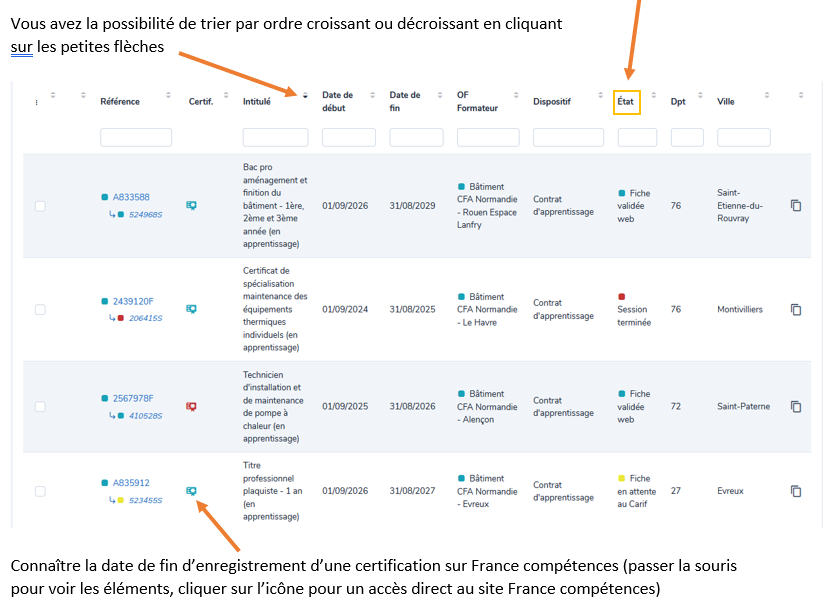
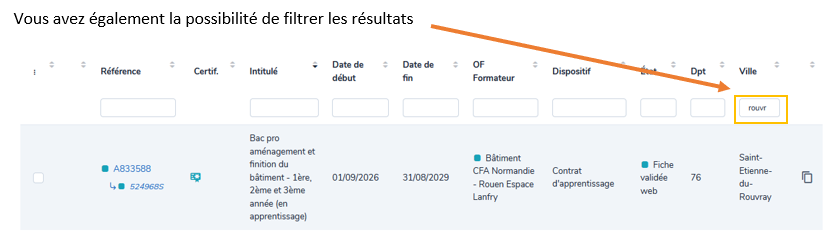
Avertissement : un affichage couleur ou la colonne État vous indiquera si votre session est terminée, diffusée ou en attente (vous ne voyez plus celles qui sont définitivement archivées).
Formation - Création
Sélection de l'espace structure
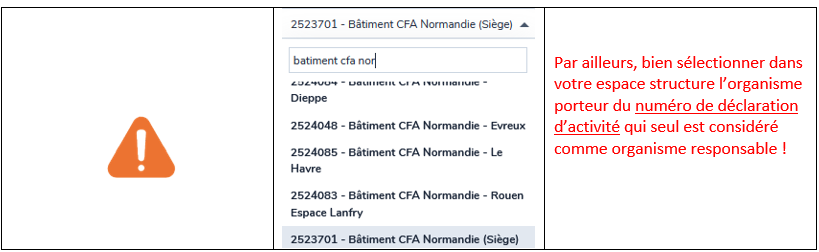
Avant toute nouvelle création, attention à bien sélectionner dans votre espace structure l’organisme porteur du numéro de déclaration d’activité qui seul est considéré comme organisme responsable !
Sur le tableau de bord :

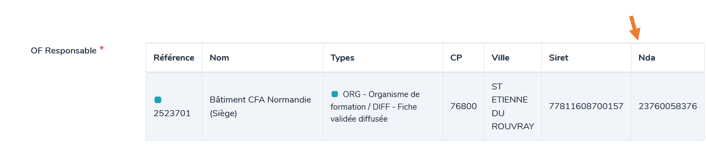
L’organisme responsable : correspond à l’organisme que vous avez sélectionné dans votre espace structure (voir page 1). Attention à bien sélectionner l’organisme porteur du numéro de déclaration d’activité qui seul, est considéré comme organisme responsable !
Si vous ne voyez pas ce numéro de déclaration d’activité ici, cliquez sur
Supprimer ma demande pour retourner sur le tableau de bord et modifier votre Espace structure.
Ajouter une nouvelle formation (création)
Avant toute nouvelle création, merci de vérifier que celle-ci n'existe pas déjà (formations - Recherche)
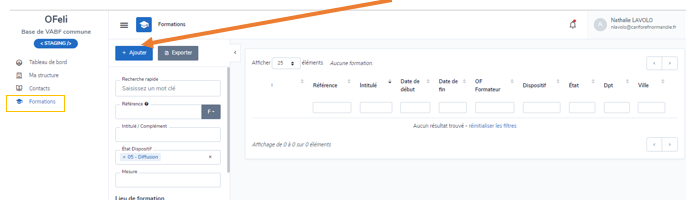
Sur la partie de gauche, cliquez sur « Formations » puis sur « ajouter »
Formation certifiante
Si votre formation est certifiante, déplacez le curseur sur Oui
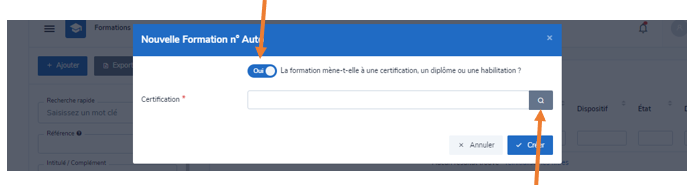
Puis cliquez sur la loupe pour accéder au moteur de recherche des certifications (RNCP et Répertoire spécifique)
Par défaut, le système télécharge toutes les certifications dont l’état est publié ! (Quelques secondes de charge)
Pour affiner votre recherche, utilisez le mode Rechercher Vous pouvez indiquer le libellé du diplôme, le code RNCP, le code RS
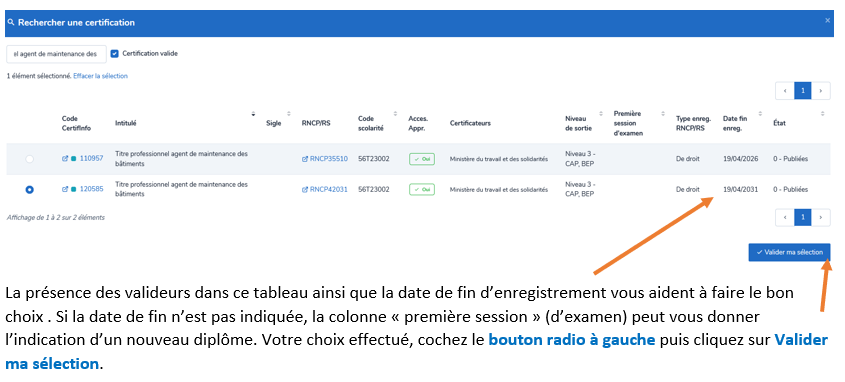
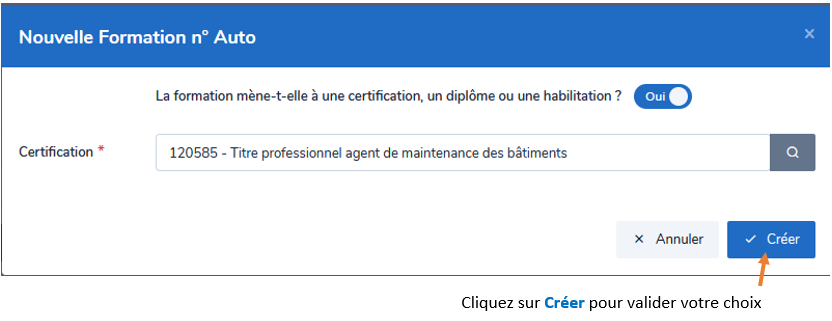
Si vous sélectionnez plusieurs certifications (ou habilitations). cela indique que le stagiaire sera amené à valider ces différents titres au cours de sa session de formation (tout ou partie des blocs de compétences). Ces éléments seront à préciser dans la session, rubrique « Blocs de compétences ».
Assurez-vous également d'être habilité à former sur le titre sélectionné ! Votre SIRET (OF responsable ou OF formateur) doit être inscrit dans la liste des partenaires habilités à former sur France compétences.
Un contrôle s’effectue via la base Quiforme (https://www.intercariforef.org/rco_search/quiforme) sur vos habilitations à former à l'enregistrement de la formation.

Pour les Titre pro et autres titres inscrits sur demande, si ce message apparaît, vous devez contacter le certificateur de ce diplôme afin qu’il inscrive votre SIRET dans la liste des OF habilités à former. Vos formations ne pourront être diffusées tant que cet affichage perdurera.
Exception : les certifications du Ministère de l’éducation nationale, de l’enseignement supérieur et de la recherche ne sont pas concernées car le valideur n’affiche pas de liste complète pour le moment (Ex. : CAP, BTS, licence …).
Pour rappel, la liste de vos habilitations sont visibles dans vos fiches structures, onglet Habilitations RNCP et RS.

- ORGANISME RESPONSABLE :
Pour rappel, l'organisme responsable est automatiquement renseigné par celui que vous avez sélectionné dans votre espace structure. Il doit être porteur du numéro de déclaration d’activité qui seul, est considéré comme organisme responsable !
Si vous ne voyez pas ce numéro de déclaration d’activité ici, cliquez sur Supprimer ma demande pour retourner sur le tableau de bord et modifier votre Espace structure.
Votre choix effectué, les informations générales de votre formation sont préremplies à partir du référentiel :
- - La certification sélectionnée
- - L’intitulé de la formation (reprise de l’intitulé de la certification)
- - Le niveau d’entrée (automatiquement à « sans niveau spécifique ». A modifier par vos soins si besoin).
- - Le niveau de sortie
- - L’objectif de la formation
- - Le contenu (si renseigné dans Certifinfo)
La date de fin d’enregistrement et l’état de la certification vous permet de vérifier la validité de la certification sélectionnée.
Dans tous les cas, votre date de début de session doit obligatoirement être inférieure à la date de fin d’enregistrement de la certification.
Formation non certifiante
Si votre formation n’est pas certifiante, cliquez directement sur Créer

Puis renseignez les différentes rubriques :
- ORGANISME RESPONSABLE :
Pour rappel, l'organisme responsable est automatiquement renseigné par celui que vous avez sélectionné dans votre espace structure. Il doit être porteur du numéro de déclaration d’activité qui seul, est considéré comme organisme responsable !
Si vous ne voyez pas ce numéro de déclaration d’activité ici, cliquez sur Supprimer ma demande pour retourner sur le tableau de bord et modifier votre Espace structure. - L’intitulé de la formation
- Durée de cycle (pas nécessaire pour les formations non certifiantes)
- Le niveau d’entrée (automatiquement à "sans niveau spécifique)
- L’objectif de la formation (champ obligatoire)
- Le contenu de la formation (facultatif)
- Résultats attendus (facultatif)
Durée de cycle (obligatoire pour l'apprentissage)
Durée de cycle (en année) :
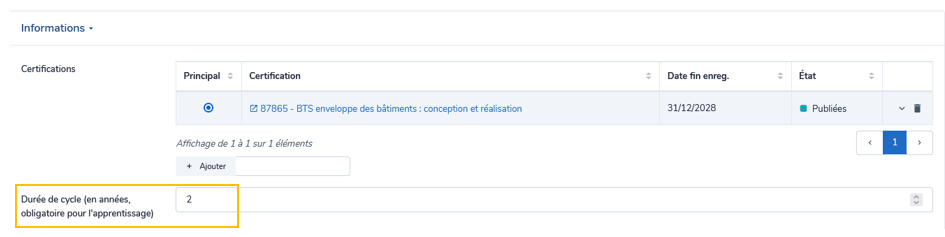
- La durée de cycle (en année) : obligatoire pour l’apprentissage, la durée de la formation correspond au nombre d’années nécessaires pour que le cycle de la formation soit validé.
Exemple : pour un BTS en 2 ans, la durée de cycle sera de 2, qu’il soit accessible dès la 1ère année de formation en apprentissage ou uniquement en 2ème année
Si le BTS a une durée pédagogique réduite et ne dure qu’un an, alors la durée de cycle sera 1.
La durée de formation est comprise entre 1 et 5 ans, elle est exprimée en année.
C’est cet élément qui vous permettra de renseigner la rubrique cycles de l’alternance dans la session.
Objectifs de la formation
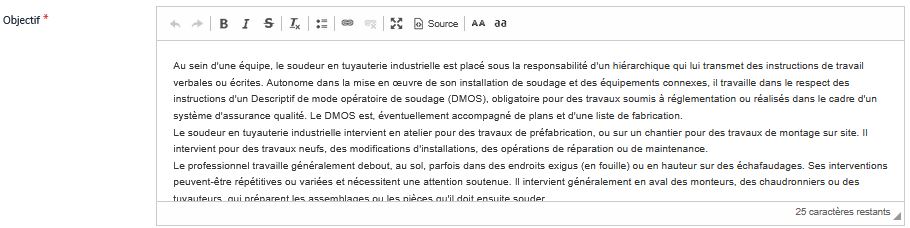
Objectifs : Champ obligatoire
Compétence(s) à acquérir, à améliorer ou à entretenir exprimée(s) initialement par les commanditaires et/ou les apprenants. Il doit exprimer clairement les compétences visées (savoirs, savoir-faire, comportements). Il doit être formalisé.
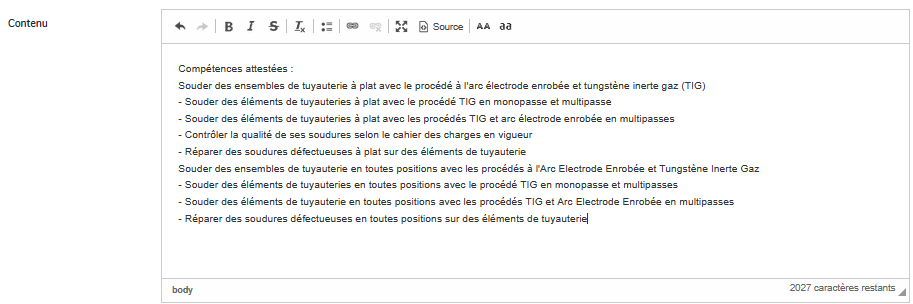
Contenu de la formation
Contenu (champ facultatif)
Description détaillée des différents sujets traités dans la formation, en fonction d'objectifs pédagogiques et de formation définis explicitement.
Résultats attendus
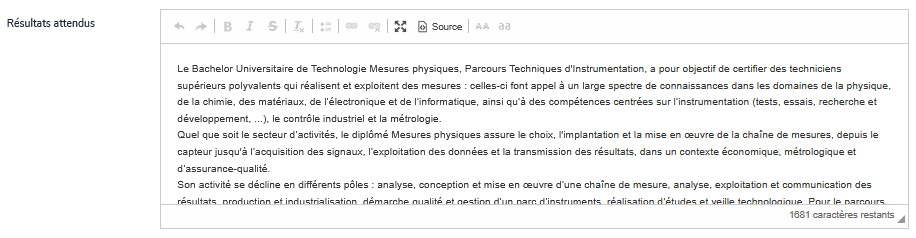
Résultats attendus (champ facultatif)
Ils matérialisent le passage en formation et en précisent les modalités de reconnaissance ou de validation.
Session - Création
Dates de la session
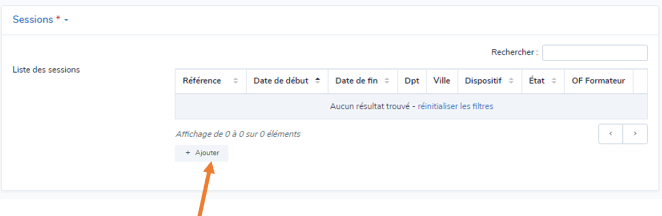
Cliquez sur le bouton « Ajouter »
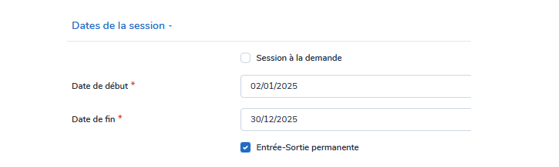
- Renseigner une date de début et une date de fin : champs obligatoires
Définitions :
- - « Session à la demande » : ouverture de la session en fonction du nombre d’inscrits
- - « Entrée-Sortie permanente » : entrées possibles tout au long de la session
- - « Entrée et sortie à date fixe » : ne cocher aucune case
Organisation de la session : organisme formateur - Modalité d'enseignement - Lieu de la formation
Organisme formateur
Pour visualiser cette session sur Kairos (72h à minima après notre validation), votre SIRET de connexion KAIROS doit correspondre au SIRET de l’organisme formateur principal ci-dessous.
Pour ajouter un organisme formateur, cliquez sur le bouton Ajouter
Par défaut, vous avez accès à tous les organismes présents dans Oféli (nécessaire en cas de co-traitance)
Vous pouvez filtrer la recherche par le nom + la ville par exemple
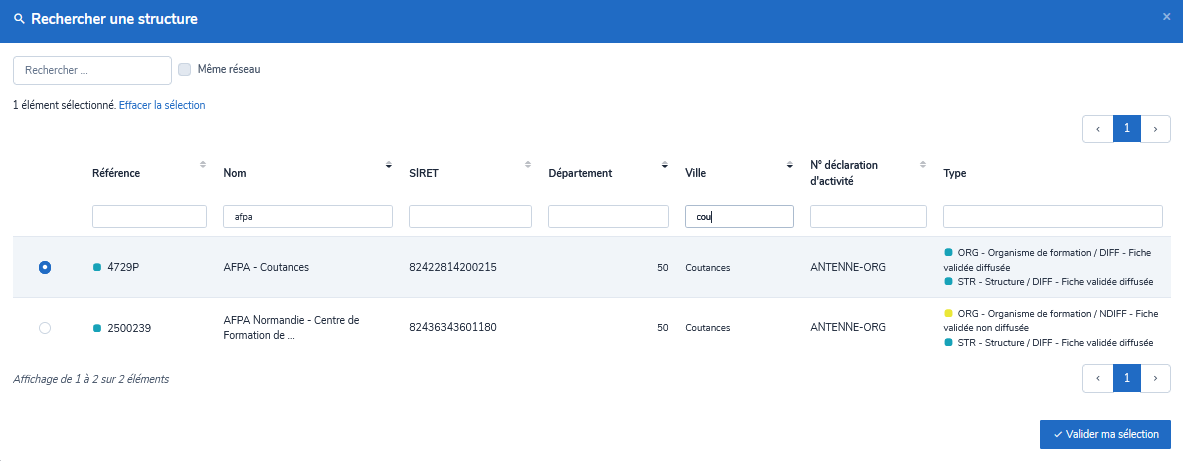
Puis sélectionnez la structure en cochant le bouton radio à gauche puis cliquez sur Valider ma sélection
Modalité d'enseignement
Sélectionner la modalité dans le menu déroulant (sélection obligatoire).
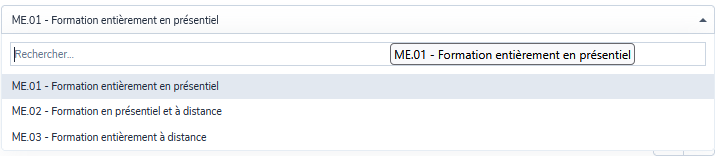
Le choix de la modalité "Formation entièrement à distance" supprimera automatiquement l'affichage du lieu de la formation.
Lieu de la formation
Cliquez sur le bouton Ajouter. Les lieux proposés sont exclusivement ceux rattachés à l'organisme formateur sélectionné.
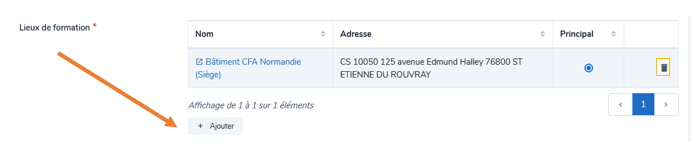
Il est possible d’indiquer plusieurs lieux si les stagiaires se déplacent sur ces différents lieux au cours de cette session (par exemple, la partie théorique à un endroit et la partie pratique à un autre).
Si le lieu de formation que vous cherchez n’est pas répertorié dans cette liste, cliquez sur Créer (attentions aux doublons !).
Renseignez le nom du lieu (ex : Mairie, Hôtel Novotel, etc) puis saisissez l’adresse dans Rechercher une adresse.
Sélectionnez l’adresse, les champs seront automatiquement renseignés et l’adresse géolocalisée.
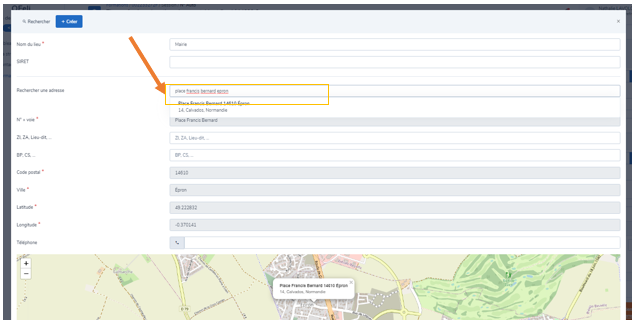
Cliquez sur Sauvegarder et choisir en bas de l’écran.
Choix d'un contact dans une session
Contact session
Pour ajouter un contact dans une session :
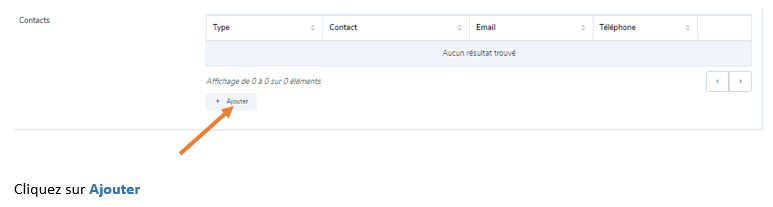
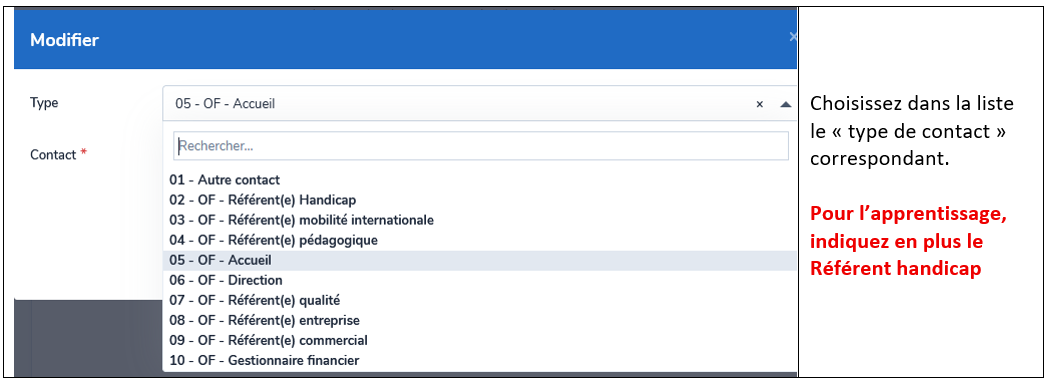
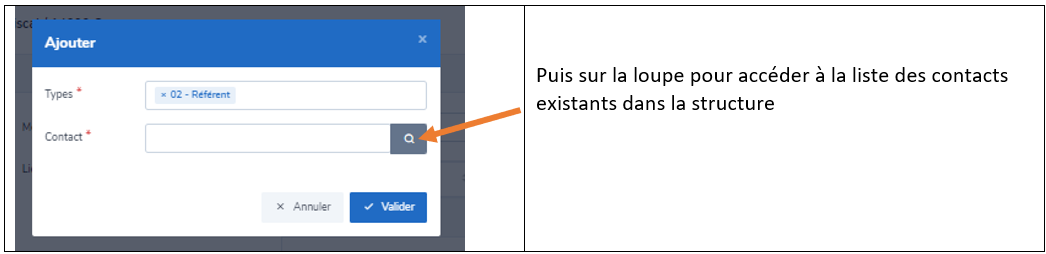
Attention : les contacts indiqués dans la liste sont uniquement ceux rattachés à vos structures (siège et antenne(s)).
Pour ajouter un contact manquant (interne ou externe), merci d’indiquer les éléments dans le champ texte dédié aux demandes de contacts spécifiques de la fiche session. Nous nous chargerons de sa création et de son rattachement dans la session.

Financements
Financements
Ce champ de saisie est obligatoire

Pour indiquer un financement lié à la session, cliquez sur Ajouter puis
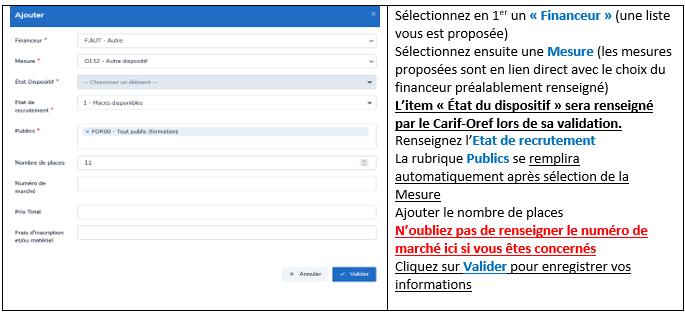
Précision :
Pour vos devis AIF dans Kairos, sélectionnez « AUTRE » dans Financeur et « AUTRE DISPOSITIF » dans la Mesure
Règles de saisies particulières :
Contrat d’apprentissage : merci de créer une formation spécifique à ce dispositif (pas de mélange avec les autres dispositifs). Indiquez dans l’intitulé les années accessible et la notion (en apprentissage)
Ex. : Bac pro maintenance et efficacité énergétique - 1ère, 2ème et 3ème année (en apprentissage
Contrat de professionnalisation : Si vous êtes concernés par ce dispositif, merci de créer une session dédiée à ce dispositif. Si d’autres dispositifs et financements sont concernés par cette même formation, créez une 2ème session. En effet, le contrat de pro n’étant pas déversé dans Kairos, cela bloquerait les autres financements (d’où la création d’une autre session dans ce cas).
Ces 2 rubriques sont des champs textes à renseigner si besoin (obligatoire cependant pour les formations conventionnées Conseil régional – cf cadres de saisies fournis par la Région)

Cycles de l'alternance
À renseigner obligatoirement pour l’apprentissage (essentiel pour la visibilité sur Parcoursup et Affelnet ainsi que pour l'alimentation du catalogue national apprentissage https://catalogue-apprentissage.intercariforef.org/recherche/formations
Cycles de l'alternance
À renseigner obligatoirement pour l’apprentissage (essentiel pour la visibilité sur Parcoursup et Affelnet)
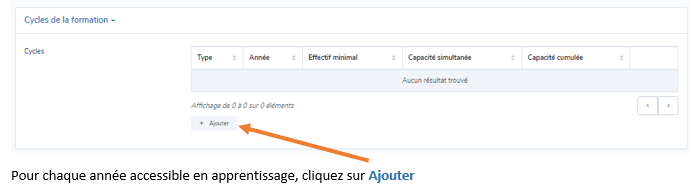
Exemple :

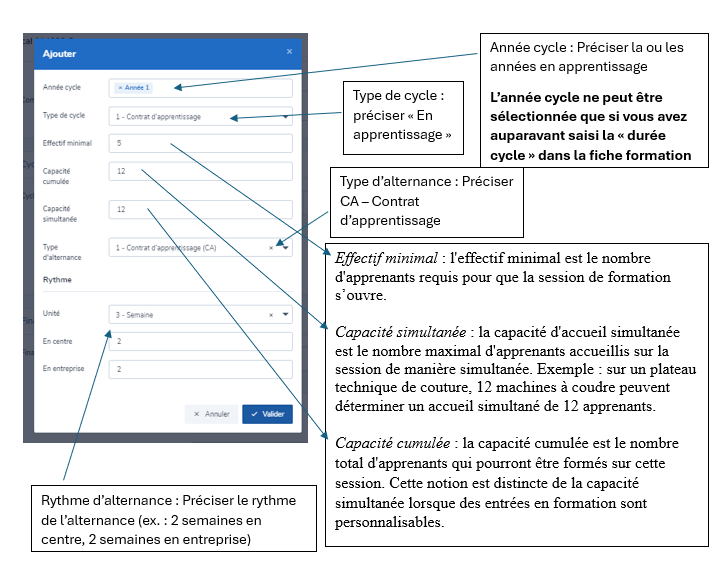
-
Éléments à renseigner à compter de la rentrée 2026 - Effectif minimal - Effectif simultané -Effectif cumulé
-
Effectif minimal : minimum requis pour que la session de formation se tienne.
-
Illustration de Capacité d’accueil simultanée et de Capacité de formation cumulée :
Un OFA a une session en apprentissage de 24 apprentis, constitué de 2 groupes de 12 qui lui permet de former alternativement le groupe A en semaine paire; le groupe B en semaine impaire.
-> La Capacité d’accueil simultanée est de 12. Les apprentis seront le plus souvent que 12 en même temps pour suivre l'enseignement et la pratique.
-> la Capacité de formation cumulée est de 24 puisqu'à la fin de la session, ce sont bien 2 x 12 apprentis qui auront été formés.
Blocs de compétences
Blocs de compétences
Ce champ est à renseigner pour les sessions associées à des formations certifiantes décrites en blocs de compétences auprès du RNCP (France compétences). Pour l’apprentissage, vous devez obligatoirement sélectionner « validation totale ».
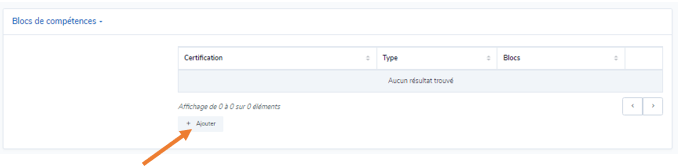
Cliquez sur Ajouter pour préciser les blocs de compétences concernés par cette session. Si le bouton Ajouter n’est pas visible, c’est que la certification n’est pas encore décrite en blocs sur France compétences.

La certification sélectionnée comme « principale » lors de votre création est proposée en premier.
Si vous avez créé une formation avec plusieurs certifications, vous devrez répéter cette opération autant de fois que de certifications en lien.
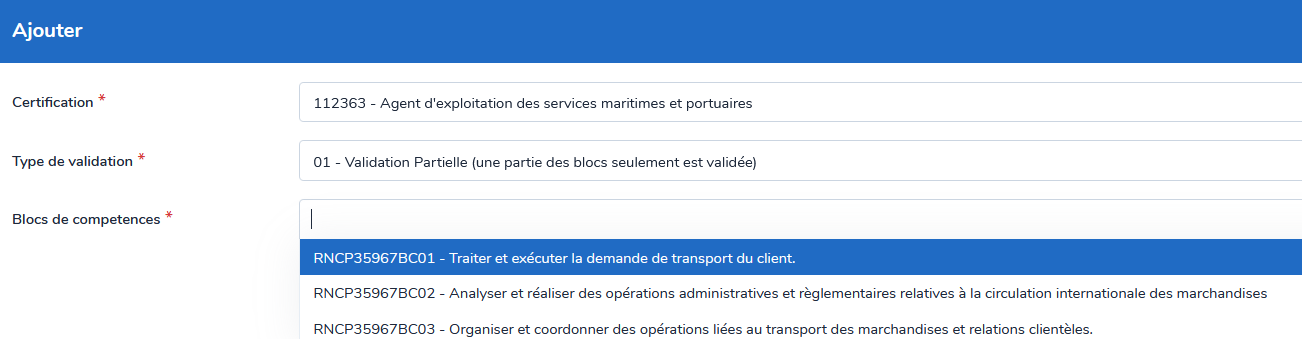
Sélectionnez ensuite le type de validation : Partielle / Totale / Mixte (attention, pour l’apprentissage, sélectionnez obligatoirement « Validation totale »)
Si la validation est mixte ou totale, tous les blocs seront sélectionnés automatiquement.
Si la validation est partielle, sélectionnez le bloc ou les blocs concernés :
Durée
Durée de la session
Sessions courtes : Dans le cadre de sessions courtes et fréquentes inférieures ou égales à 35 heures ou individualisées (ex. financement AIF via France Travail), vous devez créer une session unique annuelle (du 01/01/…. Au 31/12/…) et cocher la case « entrée-sortie permanentes » sous le calendrier.
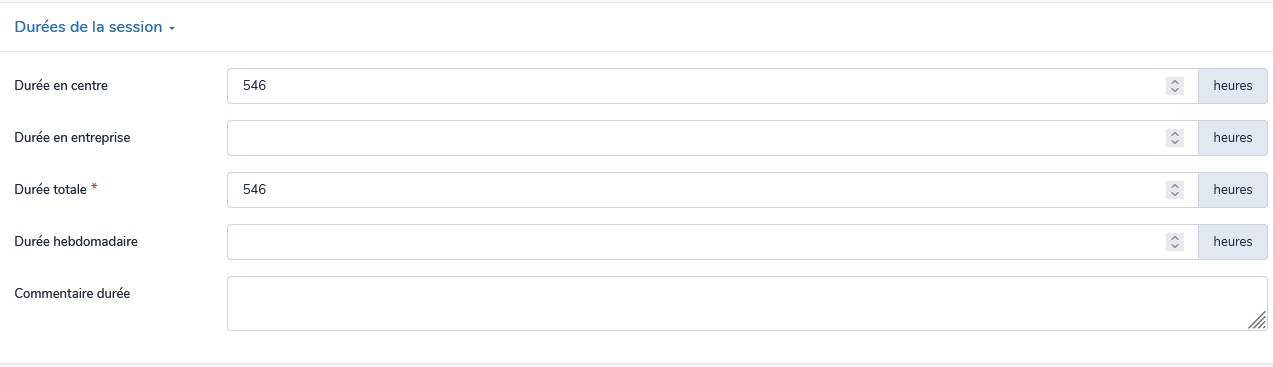
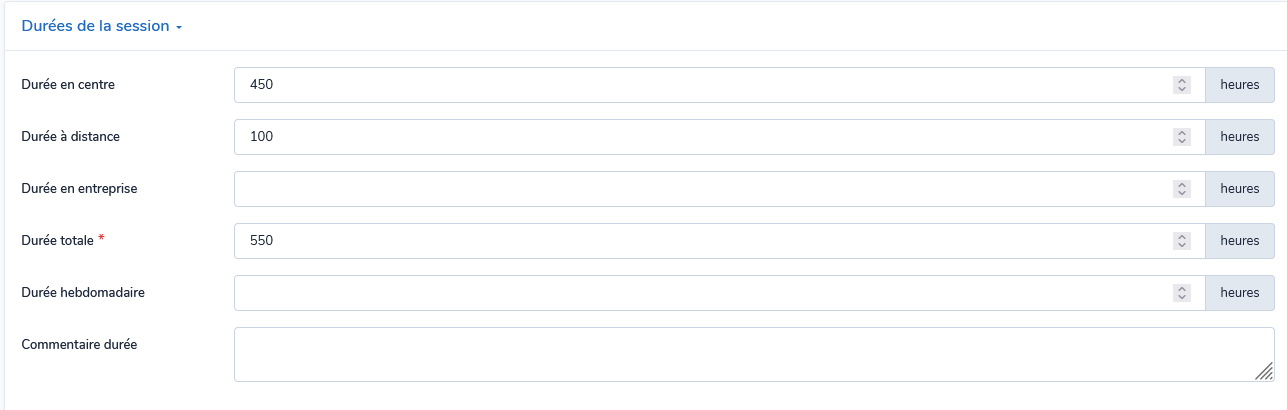
Les champs affichés seront différents selon votre choix de la modalité d'enseignement sélectionnée (heures en distanciel ou non)
Formation entièrement en présentiel
Formation en présentiel et à distance :
Formation entièrement à distance :
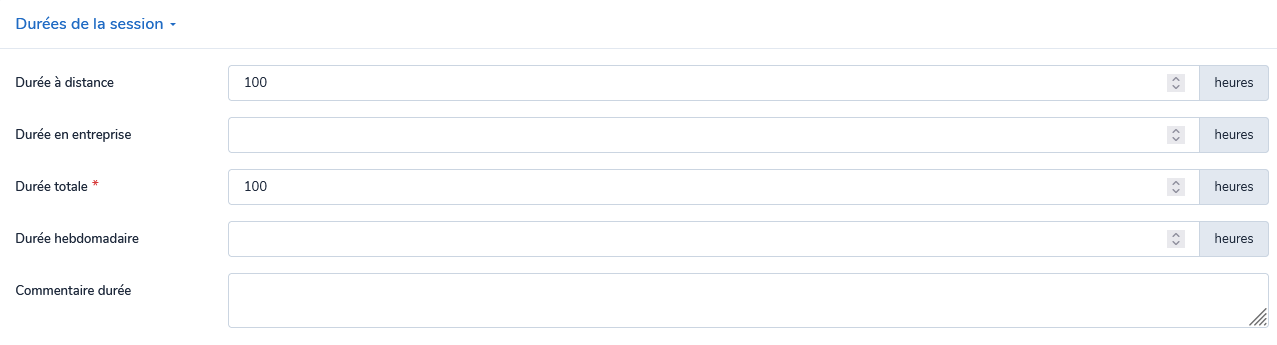
Pou rappel la "Durée hebdomadaire" (en heures) correspond au nombre d'heures par semaine
Durée totale (en heures) : le système calcule automatiquement la durée totale en fonction des heures en centre et/ou à distance et/ou en entreprise. La durée totale est obligatoire (ne pas mettre zéro !)
Modalités de la session
Modalités de la session
Prérequis : permet d’indiquer les conditions spécifiques d’accès à la formation, les aptitudes requises, le diplôme requis …
Type de parcours : collectif, individualisé, modulaire, mixte
Rythme : temps plein, temps partiel, formation intra-entreprise, en alternance, …
Commentaire rythme : vous pouvez, par exemple, indiquer « 2 jours de formation par semaine pendant 6 mois »
Equipements : cliquez sur Ajouter pour indiquer les différents équipements requis pour suivre la session
Lieu d'inscription
Lieu d'inscription
Un lieu d’inscription doit obligatoirement être renseigné. Cliquez sur la loupe pour afficher les lieux existants et faire votre sélection.

Les lieux proposés sont ceux rattachés à l’organisme formateur
Si un lieu d’inscription est manquant vous pouvez en créer un nouveau en cliquant directement sur le bouton « Créer » puis en renseignant les différents items et terminer par le bouton « Sauvegarder et choisir »
Modalités de recrutement
Modalités de recrutement
Depuis le 16.05.2023, France Travail consomme les trois modalités de recrutement suivantes :
ð Réunion d’information collective (modalité 9)
ð Rendez-vous individuel (sur plage de rendez-vous) (modalité 8)
ð Recrutement sur candidature (l’organisme de formation fixe ses propres modalités de recrutement hors système) (modalité 7)
Les autres modalités (1-6) seront consommées par PE uniquement à titre documentaire. Elles ne permettront pas le positionnement d’un DE contrairement aux 3 autres.
Vous devez choisir à minima une de ces trois modalités (ou 2 ou 3 mais une des trois obligatoirement). L’absence de saisie de modalités de positionnement sur OFELI entraîne l’impossibilité de positionnement en ligne d’une candidature sur les outils dématérialisés (Ouiform ou Aude Formation)
Pour indiquer une modalité de recrutement, cliquez sur « Ajouter »

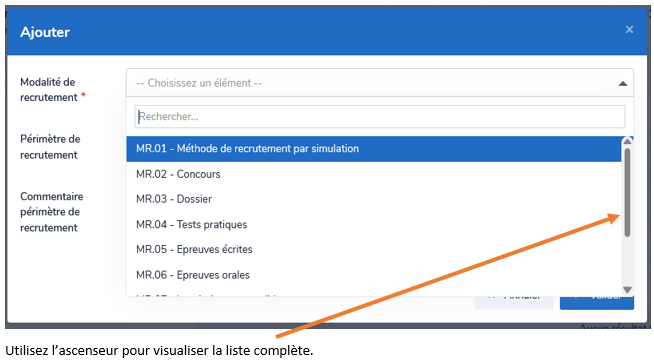
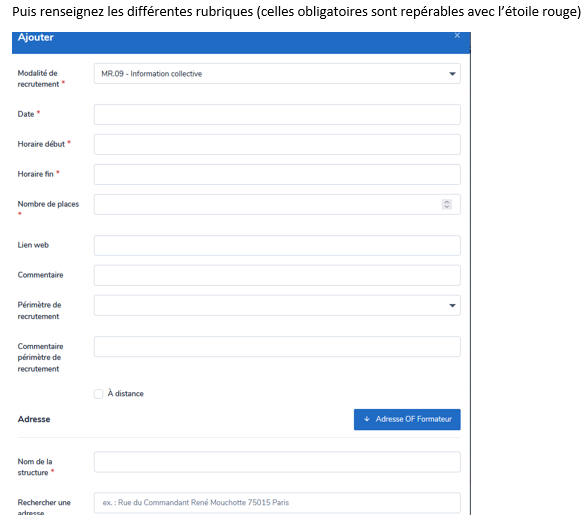
Les règles de gestion :
Inscriptions sur candidature (ISC) :
- L’ISC doit avoir un numéro d’identification unique (attribut numéro) et l’état du recrutement doit être ouvert (places disponibles)
- Le nombre de places doit être renseigné : il doit être compris entre 1 et 999.
- La période de candidature doit être renseignée, c’est-à-dire avoir une date de début et une date de fin.
- La date de début de l’ISC doit être antérieure à la date de fin de la formation
- Chaque session peut contenir de 1 à X plages de pré-positionnement, ces plages ne peuvent pas se chevaucher.
- Aucune adresse n’est requise.
A savoir :
Si l’OF ne veut plus recevoir de contact de la part de candidat, il peut venir changer les dates de recrutement ou indiquer que l’état recrutement est fermé (dans la rubrique « financement »).
A l’inverse, il peut prolonger la période où il reçoit des demandes de contacts en changeant la date et en modifiant le nombre de places.
Entretien individuel (RDVI) et les Informations collectives (ICO) :
- Chaque RDVI et ICO doivent avoir un numéro d’identification unique (attribut numéro) et l’état du recrutement doit être ouvert.
- · Le nombre de places doit être renseigné : il doit est compris entre 1 et 299.
o Pour les RDVI, le nombre de places correspond au nombre de personnes que l’organisme de formation peut recevoir de manière simultanée. S’il indique 5, cela signifiera qu’il y a 5 personnes pour recevoir les 5 candidats.
o Pour les ICO, le nombre de places correspond au nombre de personnes que l’organisme de formation peut recevoir physiquement dans une salle ou à distance.
- La date de réalisation doit être renseignée. La durée est d’1 jour maximal (date de début = date de fin).
- La date de réalisation doit être postérieure ou égale à la date du jour (anticipez votre saisie !). Elle ne doit pas être postérieure à la date de fin de la formation.
- Les horaires doivent être renseignés : heure de début et heure de fin
o L’heure de début est au plus tôt 7 heures
o L’heure de fin est au plus tard 20 heures
o L’heure de fin doit être postérieure à l’heure de début
- Le commentaire est pris en compte à hauteur des 500 premiers caractères.
· Les adresses postales des RDVI et des ICO doivent respecter les règles suivantes (appliquées sur l’ensemble des adresses présentes dans le LHEO) :
o La 1ère ligne doit être renseignée
o La ville doit être renseignée
o Le code postal doit être au format alphanumérique et différent de 00000
o Le code INSEE doit être au format alphanumérique et différent de 00000
o Absence du code postal ou INSEE
France Travail n’a pas prévu de consommer la ligne « Nom de la structure) ». N’hésitez pas à la mentionner avant l’adresse. Dans ce cas, cocher la case « saisie manuelle » pour saisir l’adresse.
· Les RDVI et l’ICO peuvent avoir lieu à distance, et si le Carif-Oref ne transmet pas d’adresse, le RCO enverra par défaut dans Kairos le code postal et la ville de la Préfecture de région.
Sauvegarder
Sauvegarder le brouillon
Une fois tous les éléments renseignés, cliquez sur Sauvegarder le brouillon.
Attention, le mode brouillon à une durée de vie limitée (14 jours). Passé ce délai, vos données seront perdues !
Soumettre pour validation
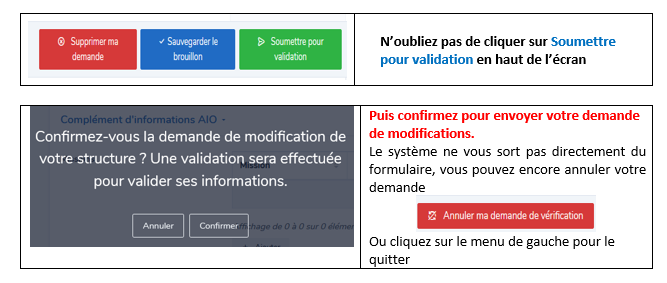
si votre saisie est terminée, cliquez sur Soumettre pour validation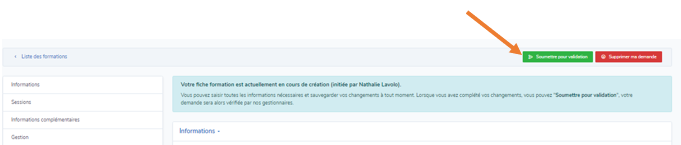
Puis sur "confirmer"
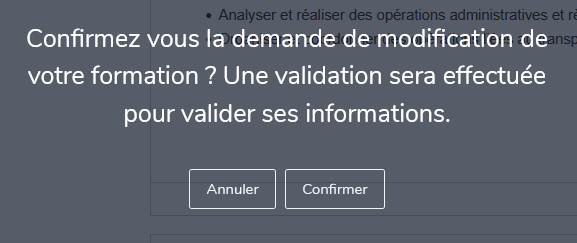
L’équipe du Carif-Oref de Normandie procédera à l’indexation et à la publication de votre offre de formation.
En cas d’erreur de votre part, vous pouvez cliquer sur Annuler ma demande de vérification

Procéder à vos modifications puis faites de nouveau "Soumettre à validation"
Vous pouvez également supprimer totalement votre saisie avec le bouton Supprimer ma demande
Formation - Spécial apprentissage
Vous trouverez ici un zoom sur les données à renseigner obligatoirement pour l'apprentissage.
Notez par ailleurs que le catalogue apprentissage est également consommé par La Bonne Alternance (service financé par la DGEFP, facilitant la mise en relation Jeunes). Vous pourrez ainsi être sollicités par mail par ce service.
Intitulé d'une formation en apprentissage
Attention, toutes les formations en apprentissage doivent contenir à la fin de l’intitulé les années dispensées et la mention (en apprentissage)
Par conséquent, ces formations seront entièrement dédiées à l’apprentissage.
Exemple : BTS architectures en métal : conception et réalisation – 1ère et 2ème année (en apprentissage)

Habilitation à former
Rappel important :
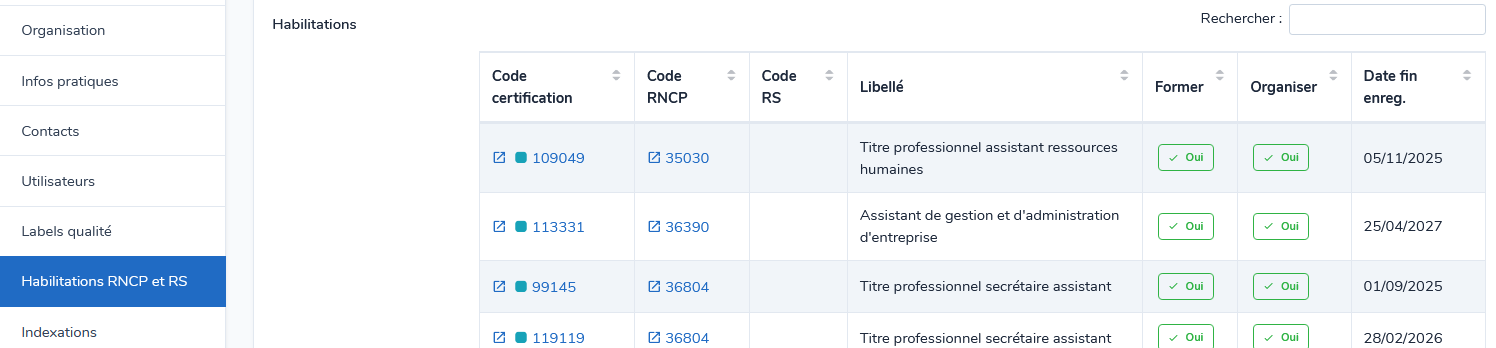
Pour être affiché dans le catalogue national apprentissage réglementaire, le contrôle sur les habilitations à former est validé dès que l'OF responsable ou l'OF formateur détient l'habilitation à former (contrôle pour les titres professionnels et les titres inscrits sur demande)
Comment le vérifier ? :
Dans votre fiche STRUCTURE, allez sur l'onglet "Habilitations RNCP / RS" et vérifier si le code RNCP de votre saisie en cours est bien affiché.
En cas d'absence de celui-ci, vous devez contacter le certificateur afin qu'il ajoute votre SIRET dans la liste sur France compétences.
OFA Responsable - Rappel important
Nous vous rappelons que l'OFA Responsable :
- signe les contrats,
- fait le lien avec les OPCO
- a en responsabilité de télécharger la liste des candidats d'Affelnet (si besoin, mail des directions à mettre à jour)
Durée de cycle
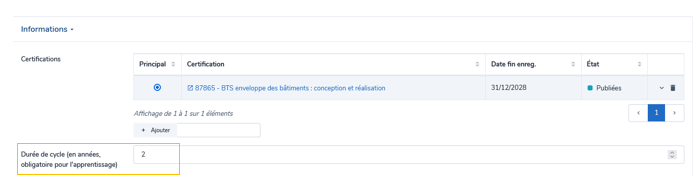
- La durée de cycle (en année) : obligatoire pour l’apprentissage, la durée de la formation correspond au nombre d’années nécessaires pour que le cycle de la formation soit validé.
Exemple : pour un BTS en 2 ans, la durée de la formation sera de 2, qu’il soit accessible dès la 1ère année de formation en apprentissage ou uniquement en 2ème année
Si le BTS a une durée pédagogique réduite et ne dure qu’un an, alors la durée de cycle sera 1.
La durée de formation est comprise entre 1 et 5 ans, elle est exprimée en année.
C’est cet élément qui vous permettra de renseigner la rubrique cycles de l’alternance dans la session.
Cycles de l'alternance
À renseigner obligatoirement pour l’apprentissage (essentiel pour la visibilité sur Parcoursup et Affelnet)
-
Éléments à renseigner à compter de la rentrée 2026 - Effectif minimal - Effectif simultané -Effectif cumulé
-
Effectif minimal : minimum requis pour que la session de formation se tienne.
-
Illustration de Capacité d’accueil simultanée et de Capacité de formation cumulée :
Un OFA a une session en apprentissage de 24 apprentis, constitué de 2 groupes de 12 qui lui permet de former alternativement le groupe A en semaine paire; le groupe B en semaine impaire.
-> La Capacité d’accueil simultanée est de 12. Les apprentis seront le plus souvent que 12 en même temps pour suivre l'enseignement et la pratique.
-> la Capacité de formation cumulée est de 24 puisqu'à la fin de la session, ce sont bien 2 x 12 apprentis qui auront été formés.
Blocs de compétences
Ce champ est à renseigner pour les sessions associées à des formations certifiantes décrites en blocs de compétences auprès du RNCP (France compétences). Pour l’apprentissage, vous devez sélectionner obligatoirement « validation totale ».
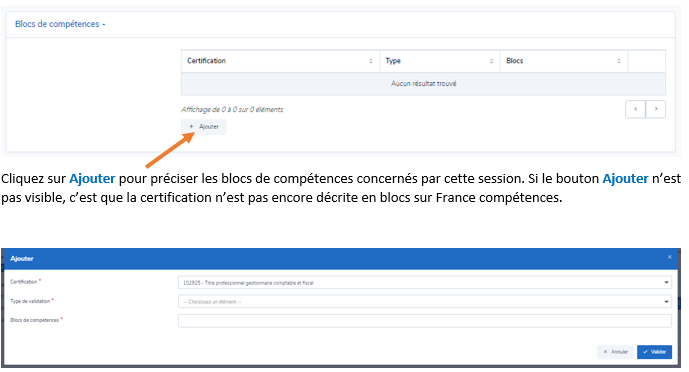
Sélectionnez ensuite le type de validation : pour l’apprentissage, sélectionnez obligatoirement « Validation totale »
Parcousup et Affelnet
- Parcoursup : la saisie des formations accessibles en apprentissage sur la plateforme du Carif-Oref doit être réalisée avant fin octobre de l’année en cours (ex. : octobre 2025) pour la rentrée de l’année suivante (ex. : rentrée 2026) afin d’être visible dès l’ouverture de la plateforme aux familles en décembre, puis pour la formulation des vœux en janvier.
Toutefois, l’affichage sur Parcoursup continue au-delà de cette date, mais rendra vos formations moins visibles aux yeux des futurs étudiants. - Affelnet : la saisie des formations doit être réalisée pour fin mars de l’année en cours pour la rentrée suivante. Attention, les données sont intégrées en 1 seule fois, pas de rattrapage possible !
Formation / Session - Modification
Modification d'une formation
Via le moteur de recherche des formations, retrouvez la formation que vous souhaitez modifier puis cliquez sur la Référence pour accéder à son contenu.

En cliquant simplement sur la référence, vous accédez en mode lecture, sans possibilité de modification.
Pour modifier un contenu, cliquez ensuite sur Demande de modification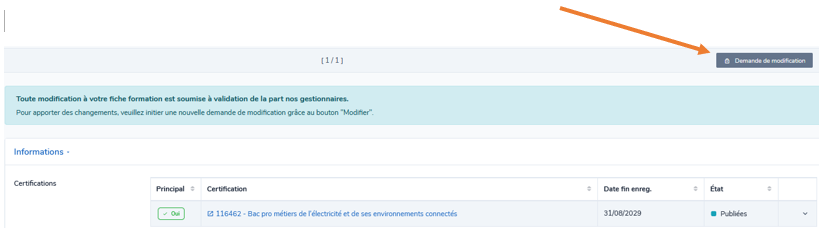
Modification d'une session
Sur votre gauche cliquez sur l’onglet Sessions pour un accès plus rapide
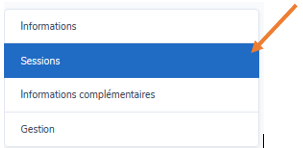
Cliquez ensuite sur la référence de la session à modifier
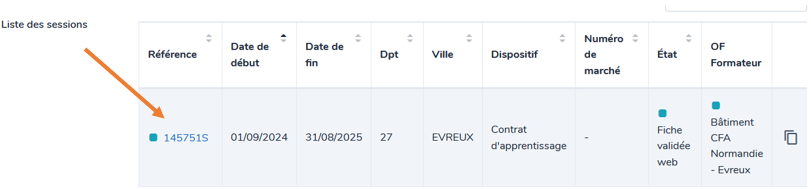
Une fois vos modifications terminées, cliquez sur Sauvegarder le brouillon 
Puis sur Soumettre pour validation 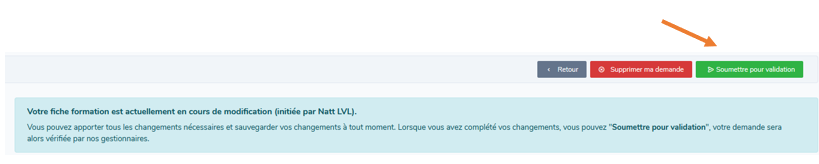
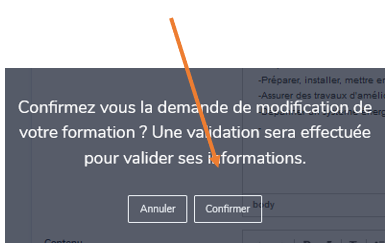
Confirmer votre demande
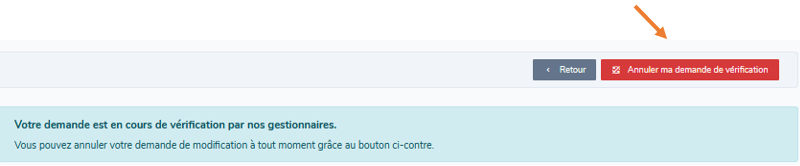
En cas d’erreur de votre part, vous pouvez Annuler votre demande de vérification
Sinon, cliquez sur Retour pour revenir au niveau de votre formation
Pour revenir à votre liste de résultats, cliquez sur Liste des formations.
Le formulaire en attente de validation apparaît sur fond orangé

Session : Comment clôturer un recrutement ?
Via le moteur de recherche des formations, retrouvez la formation que vous souhaitez modifier puis cliquez sur la Référence pour accéder à son contenu.
Cliquez ensuite sur Demande de modification
Cliquez ensuite sur la référence de la session que vous souhaitez modifier.
Dans votre session, cliquer sur l'onglet Financements
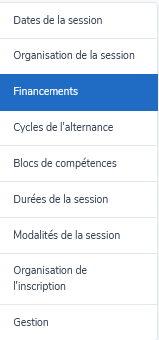
puis sur le "crayon" afin de modifier l'état de recrutement

puis modifier l'Etat de recrutement en sélectionnant "Recrutement fermé"
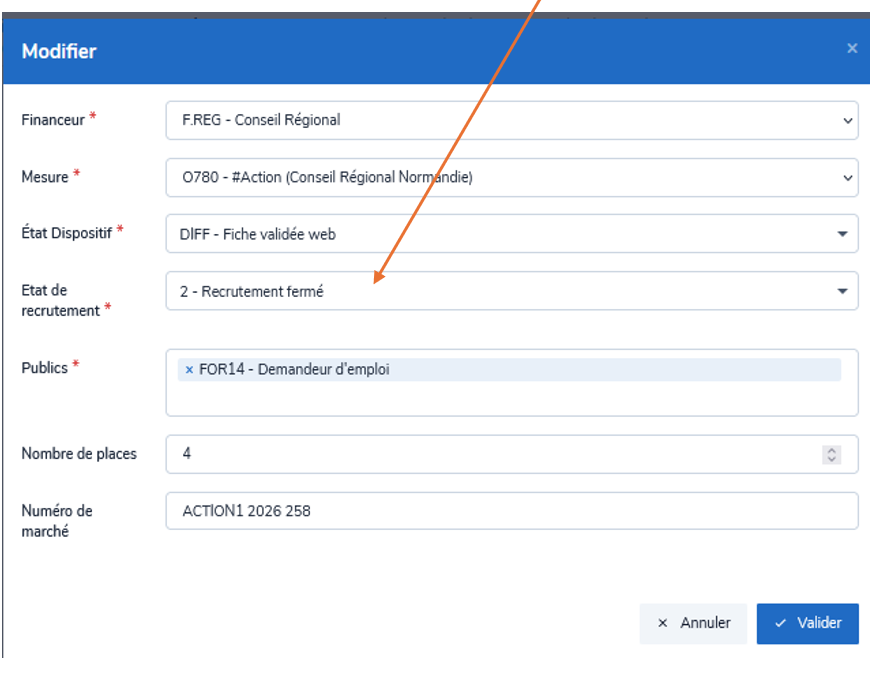
Valider, puis sauvegarder le brouillon puis "soumettre à validation"
Formation - Export
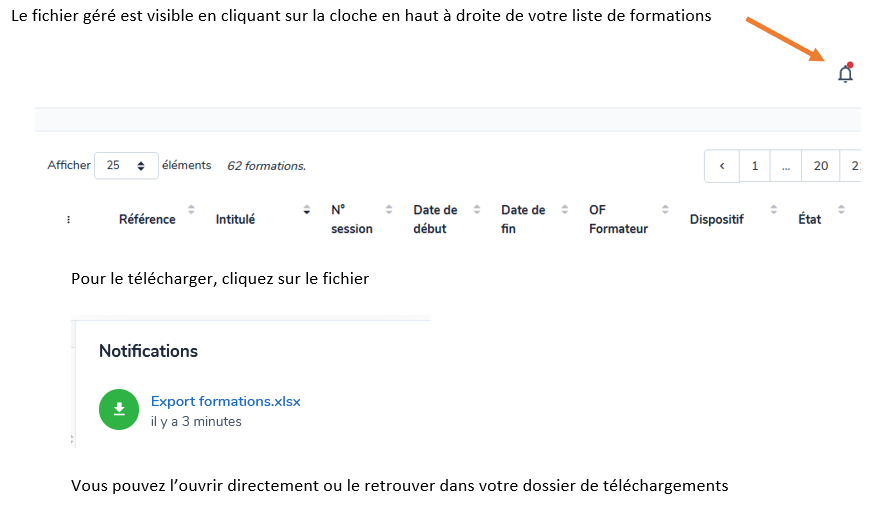
Vous pouvez, si vous le souhaitez, exporter vos formations via le bouton Exporter
Sélectionner dans la liste de vos formations celles que vous souhaitez exporter en cochant les cases à gauche du numéro de la session (ne rien cocher pour un export complet).
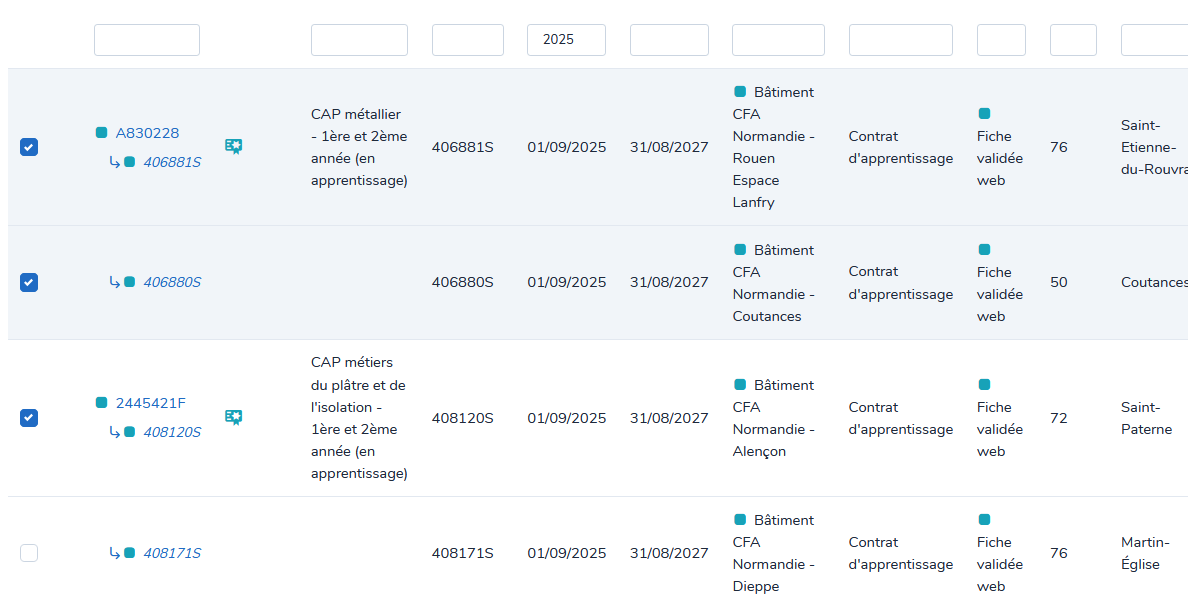
Puis cliquez sur le bouton "Exporter'
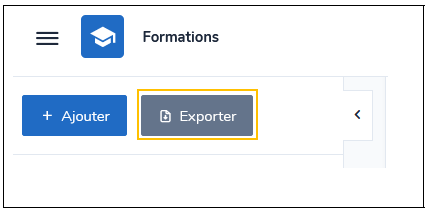
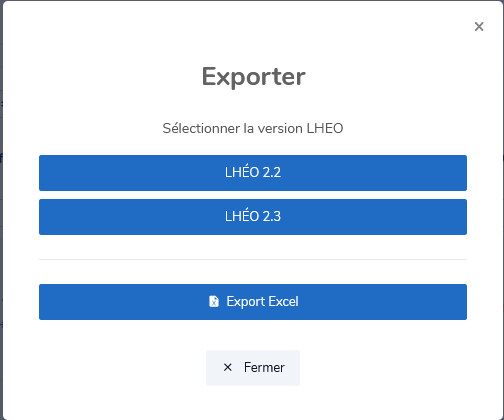
Puis choisissez le type d'export souhaité (format Lhéo ou Excel)
Lhéo, c’est quoi ?
Lhéo (Langage Harmonisé d’Echange sur l’Offre) est une norme informatique XML qui permet de décrire, de manière structurée, un flux d’offre de formations. Ce langage a été conçu afin d’échanger des données sur l’offre de formation entre les systèmes d’informations des différents acteurs du champ de la formation professionnelle : organismes de formation, financeurs, diffuseurs. En adoptant un langage commun, les offres sont présentées de manière homogène et sont ainsi plus facilement comparables par le grand public et par les professionnels de l’orientation (le lhéo 2.3 est celui actuellement utilisé).
Pour en savoir plus : http://lheo.gouv.fr/2.3/
Session - Duplication
Session - Duplication
Via le moteur de recherche des formations, retrouvez la formation que vous souhaitez modifier puis cliquez sur la référence pour accéder à son contenu.
Cliquez ensuite sur Demande de modification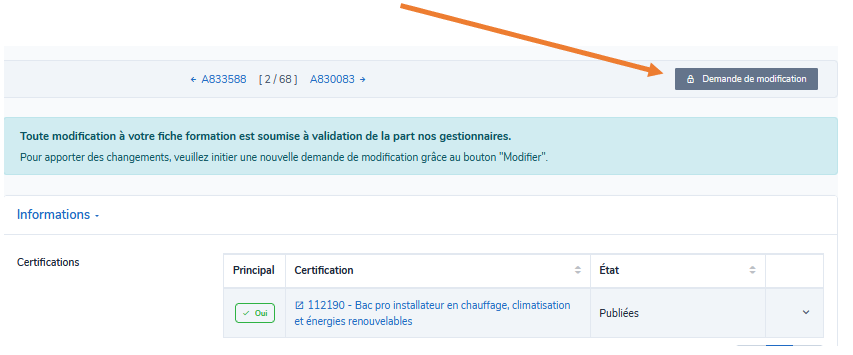
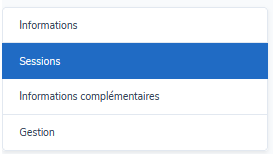
Sur votre gauche cliquez sur l’onglet Sessions pour un accès plus rapide
Puis cliquez sur cette icône pour dupliquer la session
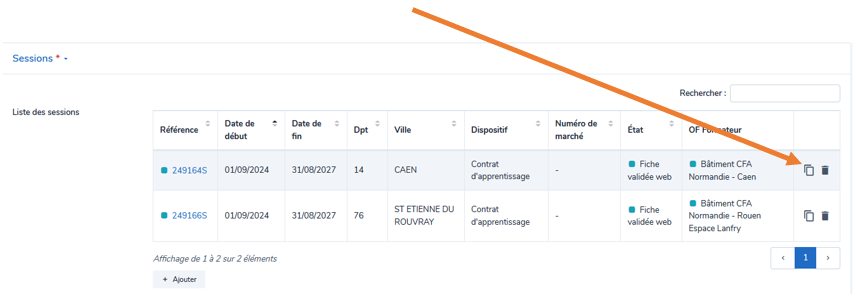
Vous ne verrez pas cette icône si vous n’êtes pas le mandataire (OF responsable). Dans ce cas, seul le mandataire peut modifier cette formation et ses sessions.
Attention également à la taille de votre écran (un curseur horizontal en bas du tableau vous permet de vous déplacer vers la droite afin de visualiser cette icône).
Tuto vidéo - Duplication de session
Foire aux questions - OFeli Normandie
Création de compte
Comment me connecter à OFeli ?
La connexion à OFeli nécessite d’avoir un compte.
Adresse de connexion : https://ofeli.cariforefnormandie.fr
Attention : 1 compte = 1 adresse mail (il n’est pas possible de créer plusieurs comptes avec la même adresse mail)
- Cliquez sur Créer un compte
- Renseignez les données demandées :
- le SIRET de l’établissement de formation
- le numéro de déclaration d’activité fourni par la Dreets
- le nom, prénom, téléphone et mail du contact en charge de la saisie sur OFeli
- Si vous êtes nouvellement déclaré auprès de la Dreets, vous pouvez déposer le document de déclaration d’activité en cliquant sur "Parcourir" (veillez à la taille du fichier).
- Cliquez sur le bouton Créer votre compte
- Un message de confirmation de votre demande s’affiche. Le Carif-Oref de Normandie va traiter votre demande et vous envoyer prochainement une clé d’activation par mail.
- Dans votre boîte mail (pensez à vérifier vos courriers indésirables), ouvrez le message "demande de clé d’activation" puis cliquez sur le lien Activer mon compte.
Je souhaite attribuer des droits de saisie à ma collègue, j’ai créé le contact mais je ne trouve pas où lui attribuer des droits de saisie ?
Cette procédure ne vous est pas accessible. Votre collègue doit effectuer sa propre demande de création de compte (cf. Comment me connecter à OFeli ?)
Faut-il être certifié Qualiopi pour figurer dans OFeli ?
La certification Qualiopi est obligatoire pour obtenir des financements publics et pour proposer des formations en contrat d’apprentissage. Elle n’est en revanche pas nécessaire pour créer de la formation professionnelle continue dans OFeli.
Pour plus d’informations sur Qualiopi, vous pouvez consulter la rubrique : https://professionnalisation.cariforefnormandie.fr/qualiopi
Organisme
Mon numéro de déclaration d’activité (NDA) a changé, comment procéder sur OFeli ?
Seul le Carif-Oref peut effectuer cette modification. Nous vous invitons à nous contacter par mail à l'adresse service-offre@cariforefnormandie.fr.
Mon numéro SIRET a changé, comment procéder sur OFeli ?
Seul le Carif-Oref peut effectuer cette modification. Nous vous invitons à nous contacter par mail à l'adresse service-offre@cariforefnormandie.fr.
Je n’ai pas accès au code APE, comment le renseigner ?
Seul le Carif-Oref peut effectuer cette modification. Nous vous invitons à nous contacter par mail à l'adresse service-offre@cariforefnormandie.fr.
J’ai déménagé, quelle est la démarche à suivre pour la modification sur OFeli ?
Nous vous invitons à nous contacter par mail à l'adresse service-offre@cariforefnormandie.fr.
Formations
Quelles formations saisir dans OFeli ?
Tout organisme de formation ayant un numéro de déclaration d'activité valide, proposant des formations se déroulant tout ou partie sur le territoire normand, peut référencer son offre dans OFeli Normandie. Les formations affichées sont pour certaines conventionnées par un financeur public (France Travail, Conseil régional …) et s’adressent en priorité aux demandeurs d’emploi. On y retrouve aussi des formations non conventionnées (les formations dites sur fonds privés) à destination des particuliers, des salarié(e)s ... Y figurent aussi les formations en alternance : celles dispensées en apprentissage ainsi que celles dispensées en contrat de professionnalisation.
Si votre formation se déroule dans une autre région, elle doit être saisie auprès du Carif-Oref du lieu de la formation.
Les actions en Formation Ouverte Á Distance (FOAD) doivent être référencées auprès du Carif-Oref du siège de l’organisme de formation.
Pourquoi je ne trouve plus certaines formations sur OFeli ?
1er cas : avez-vous bien choisi dans votre espace structure l’organisme siège (porteur du numéro de déclaration d’activité et organisme responsable de toutes les formations, quel que soit le lieu de la session) ?

C’est en sélectionnant la bonne structure que vous verrez toutes les formations associées.
2e cas : les sessions sont toutes archivées, dans ce cas votre formation n’est plus visible. Vous devez alors créer une nouvelle formation.
Comment dupliquer une formation ?
Seul le Carif-Oref peut effectuer cette action. Nous vous invitons à nous contacter par mail à l'adresse service-offre@cariforefnormandie.fr.
Le code RNCP de ma certification a changé, dois-je créer une nouvelle formation ?
En effet, lors d’un renouvellement de code RNCP sur France compétences, vous devez créer une nouvelle formation et session afin d’y intégrer ce nouveau code.
Comment vérifier la validité de ma certification ou habilitation (code RNCP et/ou RS) ?
Pour exemple, cliquez sur la petite flèche à droite pour déplier les informations concernant la certification

Cliquer sur le code vous dirige vers le site de France compétences, cliquer sur l’intitulé de la certification vous dirige vers le site Certifinfo.

Sur le site de France compétences, vous avez l’indication que ce titre est inactif depuis le 31.08.2023 et le lien pour accéder au nouveau titre à utiliser (avec le nouveau code RNCP)
Il se peut que la nouvelle certification ne soit pas encore parue sur France compétences. Dans ce cas, vous devez attendre sa parution avant de créer votre nouvelle formation.

Comment supprimer une formation ?
Vous ne pouvez pas supprimer une formation mais vous pouvez faire une demande d’archivage :
➔ Après avoir cliqué sur le bouton "Demande de modification" d’une formation, allez tout en bas de l’écran puis cliquez sur "Supprimer la formation"

➔ Une fenêtre s’ouvre, choisissez le motif d’archivage dans la liste proposée, renseignez le commentaire puis cliquez sur le bouton "Sauvegarder"

Comment annuler ma saisie à la suite d’une erreur ?
Vous pouvez annuler votre saisie en cliquant sur le bouton rouge "Supprimer ma demande" tout en haut à droite.
Sessions
Comment modifier une date de session ?
Cliquez sur Formations sur le menu de gauche pour accéder au moteur de recherche des formations.
Retrouvez la formation que vous souhaitez modifier puis cliquez sur la référence pour accéder à son contenu.

Cliquez ensuite sur Demande de modification

Sur votre gauche, cliquez sur l’onglet Sessions pour un accès plus rapide

Cliquez ensuite sur la référence de la session à modifier

Une fois vos modifications terminées, cliquez sur Sauvegarder le brouillon

Puis sur Soumettre pour validation

Je ne vois pas l’icône pour dupliquer une session ? Comment dupliquer une session ?
Cliquez sur Formations sur le menu de gauche pour accéder au moteur de recherche des formations.
Retrouvez la formation que vous souhaitez modifier puis cliquez sur la référence pour accéder à son contenu.

Cliquez ensuite sur Demande de modification

Sur votre gauche cliquez sur l’onglet Sessions pour un accès plus rapide
Puis cliquez sur cette icône pour dupliquer la session

Vous ne verrez pas cette icône si vous n’êtes pas le mandataire (OF responsable). Dans ce cas, seul le mandataire peut modifier cette formation et ses sessions.
Attention également à la taille de votre écran (un curseur horizontal en bas du tableau vous permet de vous déplacer vers la droite afin de visualiser cette icône) ou CTRL+ molette de la souris pour diminuer la résolution de votre écran.
Comment annuler ma saisie à la suite d’une erreur ?
2 cas possibles :
- Avant enregistrement de votre saisie
Dans ce cas, quittez la saisie de votre session sans cliquer sur "Sauvegarder le brouillon" puis cliquez sur le,bouton "Supprimer ma demande". Vos données ne seront pas prises en compte. - Après enregistrement de votre saisie
Si après avoir cliqué sur le bouton "Soumettre pour validation" vous vous rendez compte de votre erreur, cliquez immédiatement sur le bouton "Annuler ma demande de vérification"
Si vous avez déjà quitté cette formation, retrouvez-là en cliquant sur Tableau de bord, rubrique Formations, lien Formations en attente de validation par le Carif-Oref.
Cliquez ensuite sur la référence (numéro) de la formation concernée puis sur le bouton "Voir ma demande" (en haut à droite) et enfin sur le bouton "Annuler ma demande de vérification".
Quel financement indiquer dans OFeli pour une demande de devis France Travail (ex-Pôle emploi)
Pour toute demande de devis sur Kairos (pour un financement individuel par France Travail), le financement à indiquer lors de la création d’une session est "Autre dispositif" et "Autre" au niveau du financement.
Comment saisir une session proposée dans le cadre d’un contrat de professionnalisation ?
Toute formation proposée dans le cadre d’un contrat de professionnalisation nécessite de créer une session dédiée (ne pas mélanger avec d’autres dispositifs, le contrat de pro ne s’affiche pas dans Kairos).
Ne pas oublier de sélectionner "En alternance" dans le champ "Rythmes".
Une formation en contrat de pro doit nécessairement être rattachée à une certification (code RNCP valide).
Comment renseigner la rubrique "Financements" ?
Merci de consulter la documentation dédiée
Cette rubrique informe sur les possibilités de dispositifs et financements liées à la session. Quelques exemples :
- Financeur "Opco" - Mesures/dispositifs "Plan de développement des compétences"
- Financeur "Financement entreprise" - Mesures/dispositifs "Plan de développement des compétences"
- Financeur "Financement par le bénéficiaire" - Mesures/dispositif "Autre dispositif"
- Financeur "Transition Pro" – Mesure "Projet de transition professionnel"
- Financeur "Autre" - Mesures/dispositif "Autre dispositif" (notamment pour une demande d’AIF sur Kairos)
Pour plus d’information sur les Mesures/Dispositifs Emploi Formation, vous pouvez consulter notre site internet : https://www.trouvermaformation.fr/aides
Comment ajouter une nouvelle date d’information collective (ICO) ?
S’il s’agit de la création d’une session, cliquer sur le bouton "Ajouter" dans l’onglet "Organisation de l’inscription" rubrique "Modalités de recrutement". Ajouter autant d’ICO que de besoin avant de cliquer sur le bouton "Sauvegarder le brouillon".
S’il s’agit d’une modification de session, cliquer d’abord sur le bouton "Demande de modification" puis idem que ci-dessus.
Comment saisir une session entièrement à distance ?
Choisir la modalité d’enseignement "Formation entièrement à distance".
Dans ce cas, la spécification du lieu n’est pas obligatoire (sauf si vous souhaitez préciser le lieu de regroupement).
Le choix de cette modalité est réservé aux organismes déclarés en Normandie.
Si vous êtes un organisme déclaré hors région et que vous ne proposez pas de formation en présentiel en Normandie, veuillez-vous rapprocher du Carif-Oref de votre région : https://reseau.intercariforef.org/lassociation-intercariforef#toc-carte-des-carif-oref
Où trouver mon numéro de session Carif Oref ?
Le "numéro Carif" demandé dans Kairos correspond à la référence de session présent dans OFeli.
Les références sont préfixées par "04_" chez France Travail. Il s'agit du code identifiant le Carif-Oref de Normandie.
Par exemple, ci-dessous, la 1ère session affichée aura le numéro carif 04_150755S chez France Travail
Vous le trouverez à divers endroits dans Ofeli, à commencer par la liste de vos formations, où il est indiqué dans la colonne "Référence", sous la référence de la formation, précédé d'une flèche.

Il est aussi présent dans le tableau des sessions à l'intérieur de la formation souhaitée.

Enfin, à l'intérieur de la session, vous retrouverez la référence tout en haut de la page, dans le bandeau d'intitulé, en dernière position. Ainsi que dans la partie "Gestion" tout en bas de la page


Kairos
Ma formation n’est pas ou plus visible dans Kairos, est-ce normal ?
- Vérifiez que votre offre est bien déclarée dans OFeli
- Affichage dans Kairos : à minima 72 heures après notre validation (hors week-end et jour férié)
- Vérifier votre SIRET de connexion : Celui-ci doit être identique au SIRET de l’organisme formateur renseigné dans OFeli.
- Votre session est possiblement archivée par le Carif-Oref (visible maximum 30 jours après la date de fin).
Quel délai entre la validation du Carif-Oref et l’affichage sur Kairos ?
A partir du moment ou votre formation a été validée par le Carif-Oref, elle apparait obligatoirement dans l’outil Aude et dans Kairos, minimum 72 h après sa validation (pas d’intégration de fichier le week-end et jour férié, ce qui peut rallonger le délai).
Comment contacter Kairos ?
Mail Kairos Normandie : kairos.normandie@pole-emploi.fr
Pour tout message, indiquer SIRET, login identifiant Kairos, identifiant DE, n° de session Carif-Oref et problème rencontré avec copie écran.
Mon SIRET a changé, quelle incidence sur Kairos ?
Dans ce cas, pensez à alerter Kairos.
Questions diverses
Pourquoi mes formations ne sont pas visibles sur "Mon Compte Formation" ?
Les données d’OFeli ne sont pas transmises à Mon Compte Formation. Pour visualiser vos formations sur cette plateforme, vous devez les saisir dans l’Espace Des Organismes de Formation (EDOF), outil de la Caisse des Dépôts et des Consignations : https://www.of.moncompteformation.gouv.fr/demarrer-sur-edof
Nous contacter
Pour tout renseignement complémentaire,
Vous pouvez contacter :
service-offre@cariforefnormandie.fr
OU
Nathalie LAVOLO
Référente de mission offre de formation
Tél : 02 31 95 03 14
Mail : nlavolo@cariforefnormandie.fr
Fabrice CURAUDEAU
Chargé de projets offre de formation
Tél : 02 35 73 98 64
Mail : fcuraudeau@cariforefnormandie.fr
Séverine HERRIER-MENUET
Chargée d’information
Tél : 02 31 95 03 05
Mail : sherrier@cariforefnormandie.fr