Pour visualiser cette session sur Kairos (72h à minima après notre validation), votre SIRET de connexion KAIROS doit correspondre au SIRET de l’organisme formateur principal ci-dessous.
Pour ajouter un organisme formateur, cliquez sur le bouton **Ajouter** Par défaut, vous avez accès à tous les organismes présents dans Oféli (nécessaire en cas de co-traitance) Vous pouvez filtrer la recherche par le nom + la ville par exemple [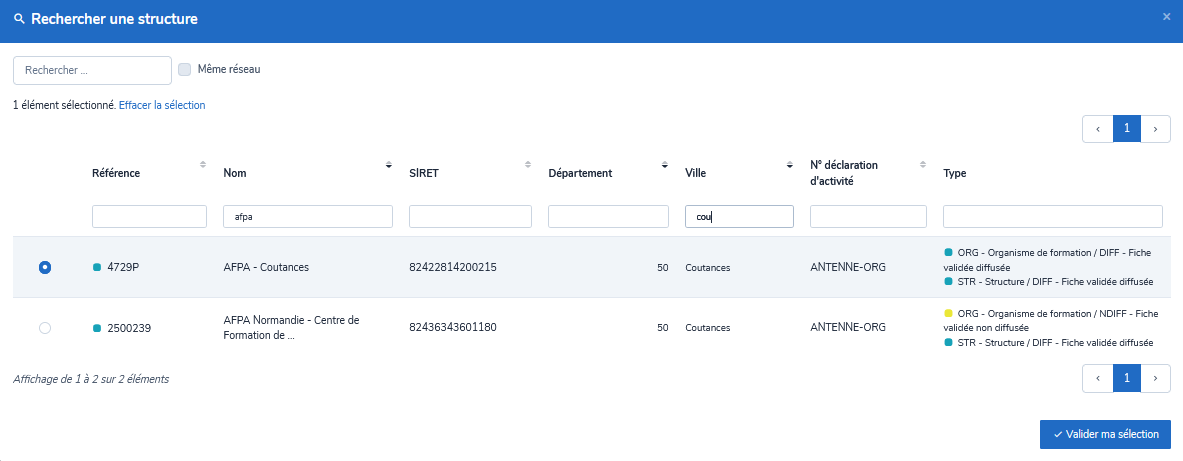](https://wiki.cariforefnormandie.fr/uploads/images/gallery/2026-06/the0O29qCGTLSz5y-image.png) Puis sélectionnez la structure en cochant le bouton radio à gauche puis cliquez sur **Valider ma sélection** ##### **Modalité d'enseignement** Sélectionner la modalité dans le menu déroulant (sélection obligatoire). [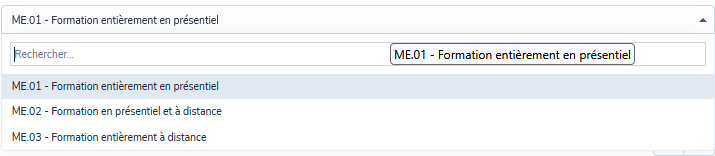](https://wiki.cariforefnormandie.fr/uploads/images/gallery/2026-06/JLTVsjvx18VR5yyT-image.png)Le choix de la modalité "Formation entièrement à distance" supprimera automatiquement l'affichage du lieu de la formation.
##### **Lieu de la formation** Cliquez sur le bouton **Ajouter**. **Les lieux proposés sont exclusivement ceux rattachés à l'organisme formateur sélectionné.** [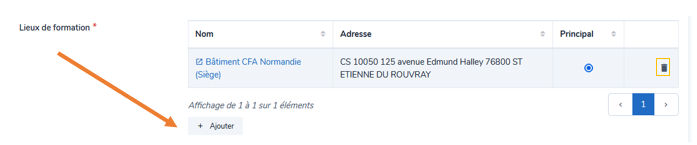](https://wiki.cariforefnormandie.fr/uploads/images/gallery/2025-04/yvXmPtG9rrWYtrWh-image.png)Il est possible d’indiquer plusieurs lieux si les stagiaires se déplacent sur ces différents lieux au cours de cette session (par exemple, la partie théorique à un endroit et la partie pratique à un autre).
Si le lieu de formation que vous cherchez n’est pas répertorié dans cette liste, cliquez sur **Créer (attentions aux doublons !)**. Renseignez le nom du lieu (ex : Mairie, Hôtel Novotel, etc) puis saisissez l’adresse dans **Rechercher une adresse**. Sélectionnez l’adresse, les champs seront automatiquement renseignés et l’adresse géolocalisée. [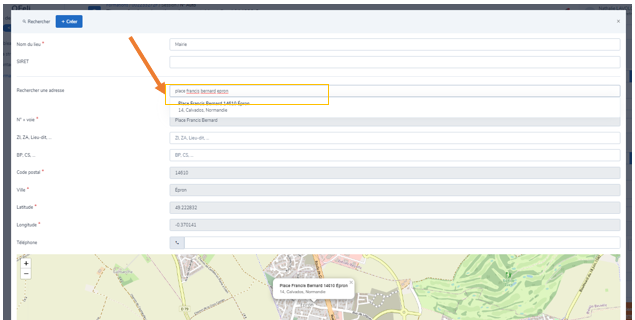](https://wiki.cariforefnormandie.fr/uploads/images/gallery/2025-04/cvBnre2SycwEbcbb-image.png) Cliquez sur **Sauvegarder et choisir** en bas de l’écran.