**ATTENTION : A la création d’une session, l’organisme formateur est par défaut l’organisme responsable ! **
Pour visualiser cette session sur Kairos (72h à minima après notre validation), votre SIRET de connexion KAIROS doit correspondre au SIRET de l’organisme formateur principal ci-dessous.
Pour modifier l'organisme formateur, cliquez en premier lieu sur la « poubelle » pour le retirer de l’affichage [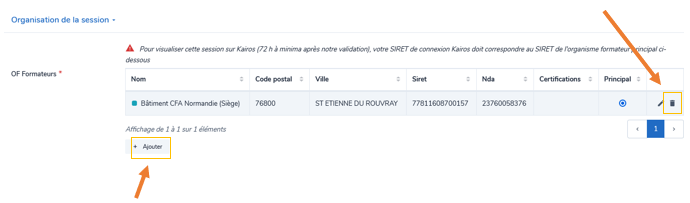](https://wiki.cariforefnormandie.fr/uploads/images/gallery/2025-04/wwkB6cVPH1CIxbCQ-image.png) Puis sur le bouton **Ajouter** [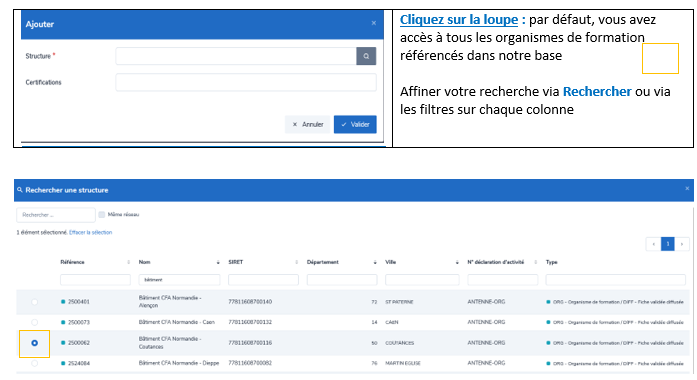](https://wiki.cariforefnormandie.fr/uploads/images/gallery/2025-04/4crBGuFh1Izf0mHZ-image.png) Puis sélectionnez la structure en cochant le bouton radio à gauche puis cliquez sur **Valider ** **Ce message apparaît :** [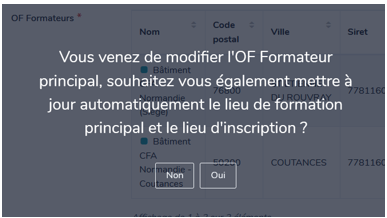](https://wiki.cariforefnormandie.fr/uploads/images/gallery/2025-04/v40dLy1PdYE2CA9y-image.png) Si vous cliquez sur OUI, cela mettra à jour directement le lieu de la formation ainsi que l’organisme d’inscription (mêmes données que l’OF formateur). Sinon, cochez non. ##### **Lieu de la formation** **Le lieu de la formation est par défaut l’organisme responsable !** (sauf si vous l’avez modifié en même temps que l’OF formateur - voir ci-dessus)) Si le lieu indiqué n’est pas celui souhaité, supprimez-le (via la **corbeille**) puis cliquez sur le bouton **Ajouter**. [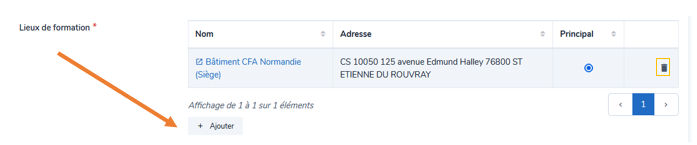](https://wiki.cariforefnormandie.fr/uploads/images/gallery/2025-04/yvXmPtG9rrWYtrWh-image.png) La liste des lieux de formation proposée est uniquement en lien avec l’organisme formateur choisi.Il est possible d’indiquer plusieurs lieux si les stagiaires se déplacent sur ces différents lieux au cours de cette session (par exemple, la partie théorique à un endroit et la partie pratique à un autre).
Si le lieu de formation que vous cherchez n’est pas répertorié dans cette liste, cliquez sur **Créer (attentions aux doublons !)**. Renseignez le nom du lieu (ex : Mairie, Hôtel Novotel, etc) puis saisissez l’adresse dans **Rechercher une adresse**. Sélectionnez l’adresse, les champs seront automatiquement renseignés et l’adresse géolocalisée. [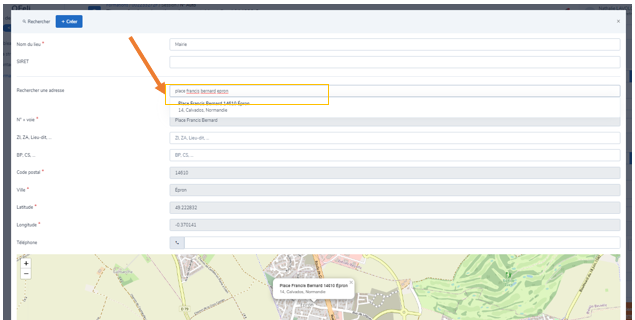](https://wiki.cariforefnormandie.fr/uploads/images/gallery/2025-04/cvBnre2SycwEbcbb-image.png) Cliquez sur **Sauvegarder et choisir** en bas de l’écran.